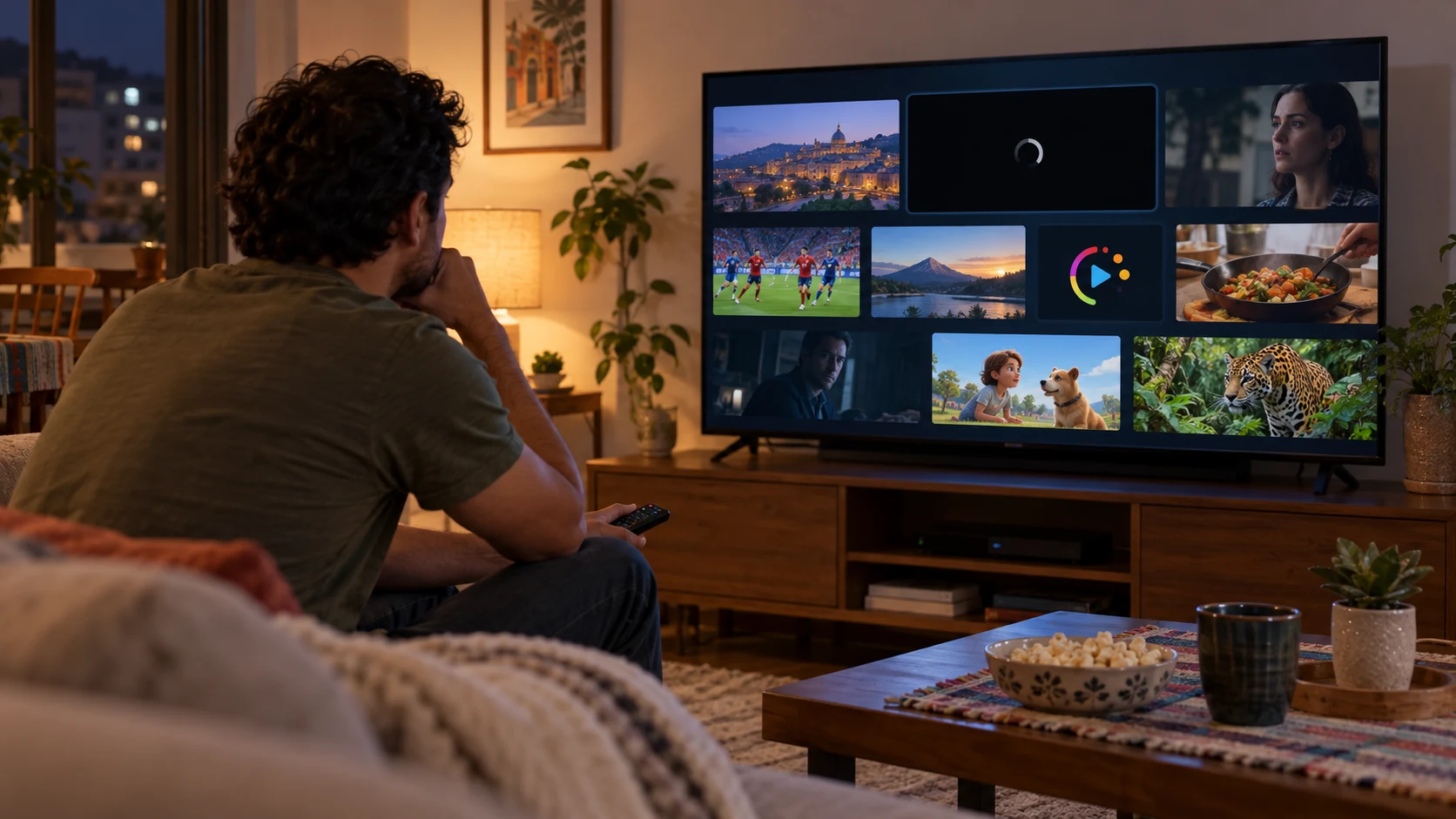
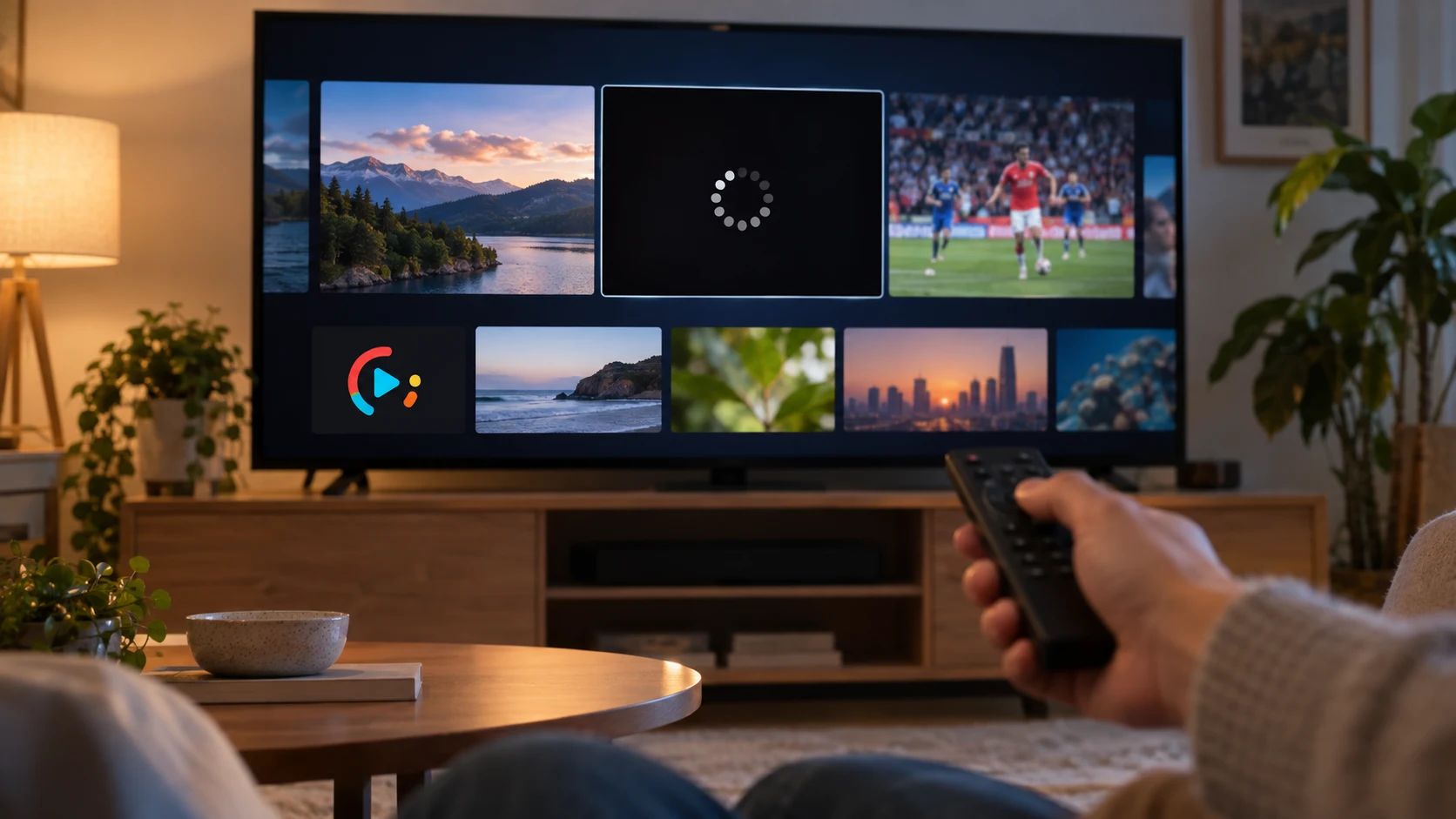
Si usas Buzo TV en Latin America y una señal en vivo se queda cargando, comprueba primero si falla solo esa señal o si también fallan otras dentro de la app. Anota el nombre de la señal, la hora local y el mensaje exacto. Después compara el mismo televisor y la misma conexión antes de cambiar ajustes. Esa secuencia ayuda a describir el problema, pero no identifica por sí sola su causa.
Reinstalar la app o borrar sus datos al inicio cambia varias condiciones a la vez. Guarda primero lo que viste y prueba una sola cosa por vez. Así sabrás qué cambió después de cada paso.
Qué anotar cuando la señal se detiene
Empieza con una descripción concreta. Anota el nombre de la señal tal como aparece en la app. Indica si ves una rueda de carga, una pantalla negra, un mensaje de error o si la imagen se detiene después de empezar. Si aparece un aviso, copia sus palabras exactas. "No carga" puede significar varias cosas, y esos detalles ayudan a distinguirlas.
Apunta también la fecha, la hora y la zona horaria. Una falla que aparece a una hora concreta es más fácil de ubicar que un reporte sin momento preciso. No hace falta enviar datos de acceso ni información personal. Basta con describir lo que ocurrió en la pantalla.
Identifica el equipo: marca y modelo del televisor o TV Box, versión de Android si corresponde y versión de la app si puedes verla sin cambiar ajustes. Añade la conexión que usa el equipo, por ejemplo Wi-Fi o Ethernet. Estos datos no demuestran una causa; sirven para que el reporte tenga contexto.
Compara otras señales en Buzo TV
Mantén el mismo televisor, la misma red y la misma versión de la app durante la primera comparación. Abre otra señal en vivo y observa si empieza a reproducirse. Si carga, prueba una segunda señal y vuelve a la original una vez. Registra cada resultado con el nombre de la señal y el síntoma.
Si la primera señal falla y las otras sí cargan, anota exactamente ese patrón. No concluyas que la señal está fuera de servicio: la comparación solo muestra que el comportamiento es distinto en esas pruebas. También es posible que el error cambie entre intentos, así que registra cuándo cada prueba funcionó o no.
Si varias señales presentan el mismo problema, deja de tratarlo como un caso aislado. Revisa si la app muestra un mensaje común y pasa a comprobar el dispositivo y la conexión. Para revisar si el problema se extiende a la app o a otras aplicaciones, puedes seguir la guía para comprobar si el fallo afecta solo a Buzo TV o a todas las apps.
Amplía la prueba sin mezclar variables
Primero abre otra aplicación que reproduzca video en el mismo televisor y con la misma conexión. Comprueba que el video llegue a reproducirse; abrir la aplicación no basta para comparar la reproducción. Si otras apps también fallan, registra ese dato. Si funcionan, anótalo igual. Ninguno de los dos resultados confirma por sí solo qué ocurre con la señal original.
Si tienes otro dispositivo compatible, prueba la app allí con la misma red. Mantén el nombre de la señal y el momento de la prueba en tus notas. Después, si te resulta práctico, puedes comparar con otra conexión. Haz cada prueba por separado: cambia de dispositivo o de red, pero no ambas cosas a la vez. Evita usar una conexión móvil si implica cargos o consume datos que necesitas.
La comparación busca saber si la falla se limita a una señal o aparece en otras partes de la experiencia. Anota qué ocurrió en cada prueba y con qué equipo y conexión. Con esos datos puedes describir el alcance sin afirmar que conoces el estado interno de la señal ni que hubo una interrupción.
Si el problema aparece con varias señales o apps, consulta la guía de buffering en TV en vivo para comparar internet, dispositivo y aplicación. Si la dificultad se limita a una señal, conserva esa diferencia en el reporte para que no parezca un fallo general de la app.
Prueba ajustes sencillos después de registrar el patrón
Confirma que el televisor esté conectado a la red que esperas y que no haya perdido la conexión. En Google TV, la guía oficial de Google TV para solucionar problemas recomienda revisar la conexión Wi-Fi, buscar actualizaciones del sistema y reiniciar el dispositivo. Los nombres de los menús pueden cambiar según la marca y el modelo, así que no uses una ruta de ajustes de Google TV en otro sistema como si fuera idéntica.
El centro de soporte de Buzo TV recomienda cerrar la app, reiniciar el dispositivo y comprobar internet para casos de pantalla negra, bloqueo o cierre. Si el problema continúa, sugiere borrar solo la caché; reinstalar aparece como último paso. Esa secuencia está pensada para esos síntomas generales. Si una sola señal no carga mientras otras sí, primero conserva tus observaciones y evita borrar datos o restablecer el televisor.
En Google TV también puedes revisar si hay una actualización de la aplicación o cerrar una app que quedó abierta en segundo plano, siguiendo las instrucciones oficiales para corregir fallas de apps en Google TV. Si vas a reinstalar, consulta primero la guía de instalación de Buzo TV para Android TV y TV Box. No descargues una copia desde una página que no puedas verificar.
Qué enviar al soporte de Buzo TV
Cuando tengas las pruebas, reúne el nombre de la señal, el día y la hora con zona horaria, el modelo del equipo, la versión de Android si la tiene, la versión de la app si está a la vista, el mensaje exacto y los pasos que ya intentaste. Añade el resultado de tus comparaciones: otra señal en el mismo televisor, otra app en la misma red y, si fue posible, otro dispositivo o conexión.
El Centro de soporte de Buzo TV indica que el mensaje de soporte debe incluir el modelo y la versión de Android, qué estabas haciendo, el texto exacto del error y los pasos realizados. También pide no enviar contraseñas ni códigos completos. Si adjuntas una captura, revisa antes que no aparezcan datos personales o información de acceso.
No hace falta repetir pruebas muchas veces ni cambiar todos los ajustes del televisor. Un registro breve y ordenado permite explicar qué viste sin presentar una suposición como diagnóstico.
Preguntas frecuentes
¿Si otras señales funcionan, ya sé cuál es la causa?
No. Solo sabes que, en esas pruebas, el problema se presentó de forma distinta entre señales. El resultado no confirma si el origen está en la app, el dispositivo, la conexión o en otro punto. Anota la comparación y compártela con el equipo de soporte.
¿Debo borrar la caché o reinstalar Buzo TV?
No como primer paso si solo falla una señal y las demás cargan. Registra el síntoma, compara otra señal y comprueba el alcance del problema. El centro de soporte de Buzo TV recomienda borrar la caché para ciertos problemas generales de la app y dejar la reinstalación para el final. Sigue esa guía cuando el síntoma corresponda y revisa qué datos podrías perder antes de borrar información.
¿Qué información conviene incluir en el mensaje?
El modelo del televisor o TV Box, la versión de Android si corresponde, la fecha y hora con zona horaria, el nombre de la señal, el mensaje exacto y las pruebas que realizaste. Puedes añadir la versión de Buzo TV si está disponible. No incluyas contraseñas ni códigos de acceso completos.
¿Qué hago si también fallan otras apps?
Anota que el problema no queda limitado a una señal de Buzo TV. Comprueba la conexión y consulta la guía de Google TV si ese es el sistema de tu equipo. Si la app o el televisor usan otro sistema, sigue las indicaciones del fabricante y el centro de soporte de Buzo TV.