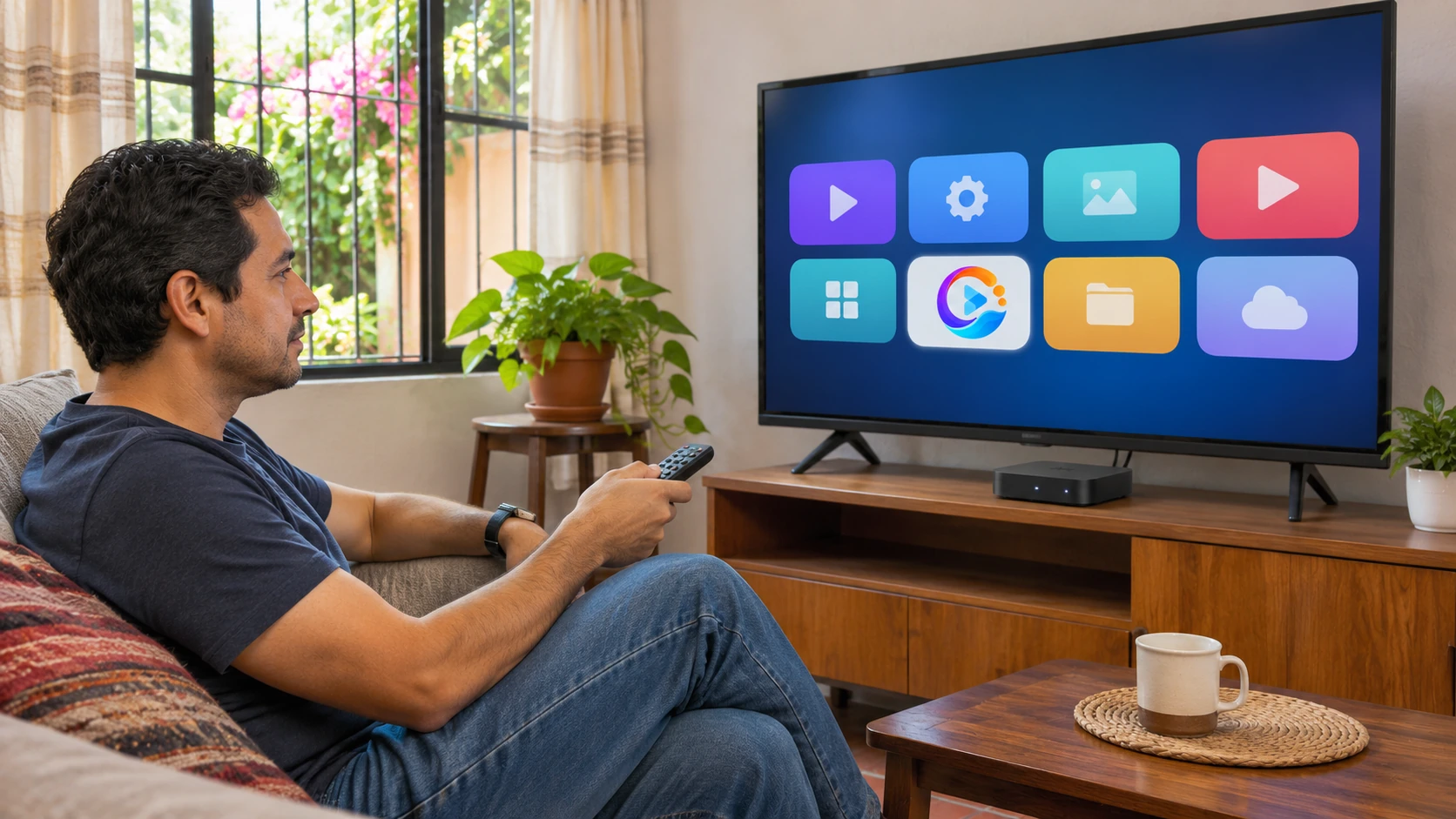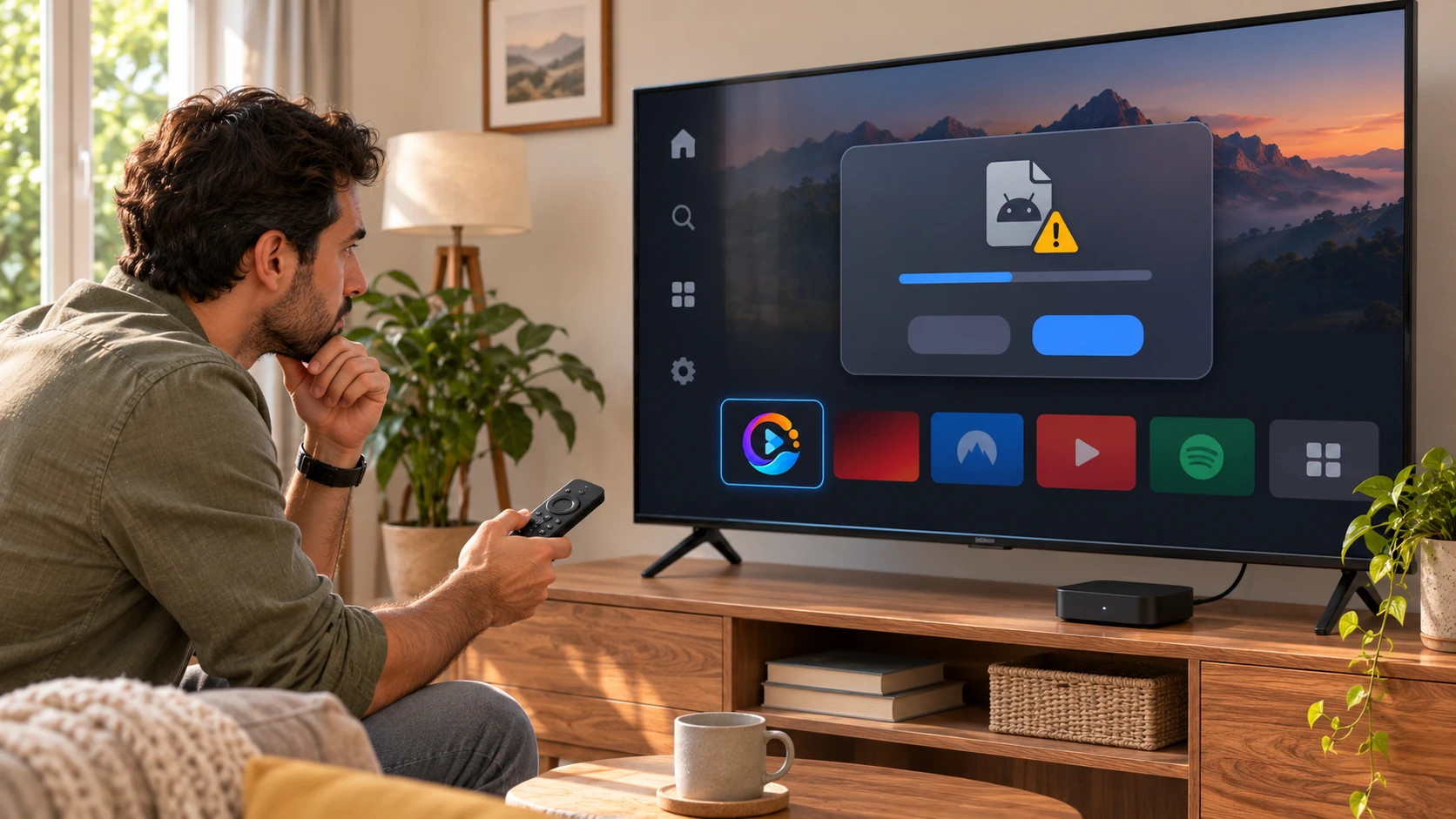
Si Buzo TV se cierra apenas la abres después de una actualización, anota qué cambió y en qué momento ocurre. Confirma que la versión instalada corresponde a tu dispositivo y reinicia la app y el equipo antes de tocar ajustes más delicados. No borres los datos ni desinstales de inmediato. Si la app se queda cargando, muestra un código o vuelve a la pantalla de inicio, registra el mensaje y el paso exacto. Cada caso lleva a comprobaciones distintas.
La fecha del problema puede coincidir con una actualización, pero esa coincidencia no confirma la causa. Si lees esta guía en Latin America, ten presente que los nombres de los menús cambian según la marca y la versión de Android. Usa el modelo y los datos que aparecen en tu propio televisor o TV Box.
Confirma en qué momento se cierra
Que Buzo TV desaparezca al tocar su icono no es lo mismo que una pantalla de carga que no avanza o un video que se congela después de entrar. Observa qué aparece primero: la pantalla de inicio de la app, el campo de acceso o una señal en vivo. Si Android muestra un aviso, copia la frase completa. Si no aparece ningún mensaje, describe qué ves, por ejemplo, si vuelve al inicio del televisor o si la pantalla queda negra.
Anota cuándo empezó y qué actualización ocurrió. Puede haber cambiado Buzo TV, Android o ambos. Si no recuerdas cuál, indícalo en vez de adivinar. Guarda también la marca y el modelo del televisor o TV Box, la versión de Android si está visible y la versión de Buzo TV si puedes consultarla sin cambiar nada.
Si la app no se cierra, pero queda cargando, comprueba si otra aplicación con internet funciona en el mismo equipo. La comparación ayuda a separar un problema de una sola app de una posible falla del dispositivo o la conexión, aunque por sí sola no demuestra la causa. Buzo TV tiene una guía para distinguir si falla solo la app o también las demás aplicaciones.
Revisa qué se actualizó
Abre los ajustes del equipo y anota el nombre del modelo y la versión del sistema. Los recorridos varían, así que usa la guía del fabricante si no reconoces las opciones de tu pantalla. Si Android también se actualizó cerca del momento del problema, registra ese dato. Android Developers explica que algunos cambios de una versión del sistema pueden afectar el comportamiento de las apps. Eso no confirma que el cambio de sistema haya causado el cierre, pero ayuda a describir el contexto.
Comprueba qué versión de Buzo TV instalaste y de dónde salió el archivo. El centro oficial de instalación de Buzo TV reúne las descargas y las guías. Para una pantalla grande, su guía de Android TV y TV Box indica elegir la versión para TV, confirmar el sistema del equipo y esperar a que el APK termine de descargarse. No mezcles la variante de teléfono con la de televisor, aunque el nombre de la app sea el mismo.
Si actualizaste desde un archivo descargado, conserva su nombre y la fecha aproximada. Evita probar APK reenviados por mensajería o páginas que no puedas verificar. Tampoco intentes instalar una versión anterior desde un sitio ajeno al centro oficial. Si no sabes qué archivo corresponde a tu modelo, detente y consulta el canal oficial de soporte.
Prueba primero lo que puedes revertir
Cierra Buzo TV y vuelve a abrirla. Si se cierra igual, reinicia el televisor o TV Box desde sus controles normales y prueba una vez más. La guía general de Google para una app Android que no abre también recomienda empezar con el reinicio y las actualizaciones disponibles. Los nombres de los menús pueden cambiar; no sigas un recorrido pensado para un teléfono si el fabricante de tu televisor muestra otras opciones.
Después, confirma que la descarga o actualización terminó y revisa si el centro oficial indica una versión más reciente para tu dispositivo. Instala una actualización solo desde la fuente indicada por Buzo TV. Si no hay una versión nueva, no repitas la misma instalación una y otra vez: anota el resultado y el punto en que vuelve a cerrarse.
Si Buzo TV alcanza a abrirse, pero falla al llegar al acceso, comprueba el mensaje que ves antes de repetir el código. No envíes ese código a nadie. La guía de Buzo TV sobre el código de acceso inválido explica qué revisar si aparece ese aviso. Si la app entra y el problema surge al reproducir, anota si pasa con una señal o con varias y consulta el centro de soporte.
No borres datos ni reinstales de inmediato
En algunos equipos aparecen opciones llamadas "Borrar caché" y "Borrar datos". No son equivalentes. La caché guarda archivos temporales; borrar los datos puede quitar información local, ajustes o una sesión de acceso. Antes de elegir una opción, lee el mensaje de Android y confirma que podrás volver a entrar.
Si solo quieres intentar una limpieza, sigue las instrucciones del fabricante y no avances si no entiendes qué se eliminará. La guía de Buzo TV sobre qué revisar antes de borrar datos o reinstalar una app en Android TV explica la diferencia y propone pasos previos. Evita restablecer el televisor a los valores de fábrica para resolver un cierre de una sola app.
Desinstalar también puede eliminar información guardada dentro de la app. Antes de hacerlo, confirma que tienes el método de acceso y que podrás descargar de nuevo la versión correcta desde la fuente oficial. Si el equipo ya tenía otra edición instalada, no supongas que instalar cualquier APK encima dará el mismo resultado. Pide orientación a soporte antes de quitar la app si no tienes claro cómo recuperar el acceso.
Qué datos enviar a soporte
Si Buzo TV sigue cerrándose, escribe el modelo del dispositivo, la versión de Android y la versión de la app si puedes consultarlas. Añade la fecha aproximada de la actualización, la fuente desde la que la instalaste, el mensaje que aparece y el momento en que se cierra. También indica qué pasos probaste y si otras aplicaciones funcionan en el mismo equipo.
No compartas contraseñas, códigos de acceso ni capturas que los muestren. Si adjuntas una foto para explicar el síntoma, oculta cualquier dato privado. El centro de soporte de Buzo TV permite partir de la guía general o de la ruta específica del dispositivo. Si no puedes confirmar un dato, dilo así. Una descripción exacta sirve más que una versión supuesta.
Preguntas frecuentes
¿La actualización es siempre la causa del cierre?
No necesariamente. El problema pudo empezar en ese momento, pero la fecha por sí sola no indica si cambió la app, Android, el dispositivo o la conexión. Anota qué se actualizó y comparte esos datos con soporte.
¿Conviene instalar una versión anterior de Buzo TV?
No descargues versiones de páginas que no puedas verificar. Usa el centro oficial y pregunta a soporte si no sabes qué archivo corresponde a tu dispositivo.
¿Borrar la caché elimina mi código o mi cuenta?
Borrar la caché y borrar datos son opciones diferentes. Los datos pueden incluir información local de la app. Revisa el aviso antes de confirmar y consulta la guía para Android TV si no estás seguro.
¿Qué hago si solo Buzo TV se cierra?
Anota el modelo, el sistema, la versión de Buzo TV y el momento exacto del cierre. Si las demás apps funcionan, indícalo al contactar el centro de soporte. Eso no identifica por sí solo la causa, pero evita describir el problema como una falla general de internet.
¿Qué información no debo enviar?
No compartas contraseñas, códigos de acceso ni datos privados. Envía solo los detalles del dispositivo, el texto del error y los pasos realizados.