Respuesta rápida
Si una señal de TV en vivo se queda cargando, compara tres cosas en orden: otra app en el mismo televisor, Buzo TV en otro dispositivo conectado a la misma red y, por último, una conexión distinta. Cambia una sola condición cada vez y anota si el video mejora. Así puedes acotar el problema sin atribuirlo demasiado pronto a internet, al televisor o a la app. En el centro de ayuda de Buzo TV también puedes revisar las preguntas sobre reproducción y compatibilidad.
La palabra buffering describe pausas mientras el video intenta continuar. El síntoma se parece aunque la causa cambie: puede estar en la conexión del televisor, en el propio dispositivo, en la app o en una señal concreta. En Latin America cada hogar tiene una combinación distinta de redes y equipos, así que una prueba en otra habitación no siempre refleja lo que recibe el televisor
Antes de probar, registra lo que ocurre
Anota la hora aproximada, el nombre de la señal, el modelo del televisor o TV Box, si usas Wi-Fi o cable y qué otras apps se comportan igual. Escribe también si la imagen se pausa, baja de calidad, muestra un mensaje o vuelve sola después de unos segundos. No hace falta instalar una herramienta nueva para empezar.
Repite la reproducción durante un periodo parecido en cada prueba. Si el problema aparece solo de vez en cuando, anota más de un intento. Una observación aislada puede coincidir con una pausa pasajera y llevarte a una conclusión equivocada.
Prueba 1: ¿también pasa en otras apps del televisor?
Sin cambiar la red, abre otra app de video en el mismo televisor y reproduce algo durante unos minutos. Mantener el mismo equipo y la misma conexión ayuda a que la comparación sea útil. No necesitas que el contenido sea idéntico; observa si también se detiene o tarda en cargar.
Si varias apps tienen pausas parecidas, revisa primero la conexión del televisor y su funcionamiento general. Si las otras apps reproducen con normalidad y el problema se concentra en Buzo TV, la diferencia apunta a la app o a una señal particular. Ningún resultado confirma por sí solo el origen: las apps pueden usar rutas y contenidos distintos.
Prueba 2: ¿ocurre con todas las señales o con una?
Dentro de Buzo TV, comprueba otra señal y vuelve a la primera. Procura hacer la comparación en el mismo momento, porque la reproducción en vivo cambia mientras transcurre. Si una señal se detiene y otra continúa, registra sus nombres y la hora. Ese patrón ayuda a describir el alcance del fallo, pero no demuestra dónde se origina.
Si varias señales presentan el mismo comportamiento, compara luego con otra app y con otro dispositivo. Evita concluir que el televisor está dañado o que toda la conexión está lenta a partir de una sola señal que falla.
Prueba 3: ¿Buzo TV se comporta igual en otro dispositivo?
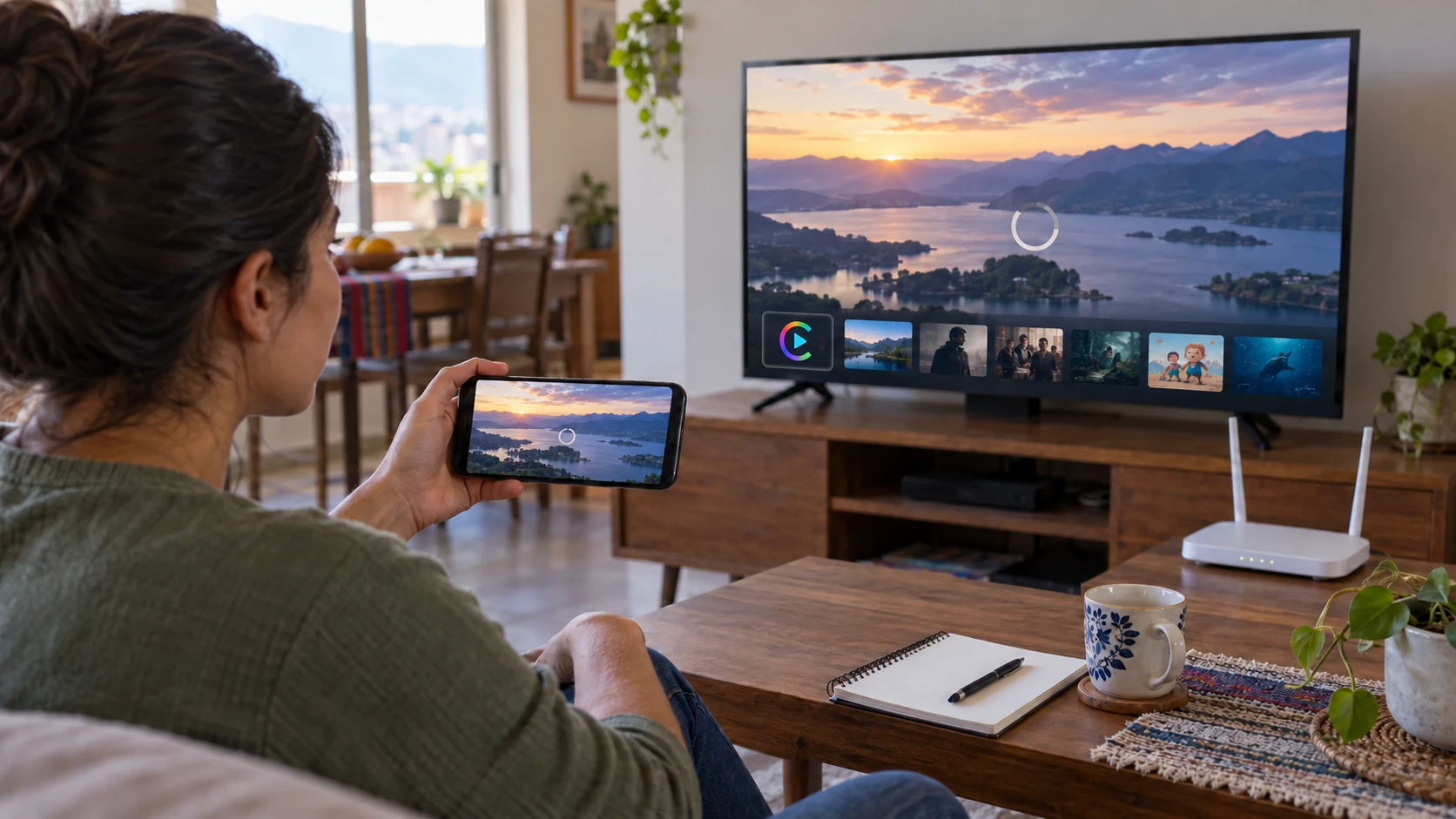
Si tienes otro dispositivo compatible donde Buzo TV ya está disponible, conéctalo a la misma red Wi-Fi y reproduce la misma señal de Buzo TV en un momento cercano. No cambies de red en esta prueba. Si el otro dispositivo reproduce y el televisor no, revisa la ruta del televisor: su conexión, la app instalada y el estado del dispositivo. Si ambos se detienen con esa señal, conserva el dato y compáralo con otra app antes de seguir.
Dos equipos pueden recibir distinta intensidad de Wi-Fi aunque estén en la misma casa. Por eso el resultado acota la búsqueda, pero no basta para descartar la red. Guarda estas observaciones antes de reiniciar o cambiar ajustes; de otro modo será más difícil saber qué produjo una mejora.
Prueba 4: compara Wi-Fi con cable Ethernet
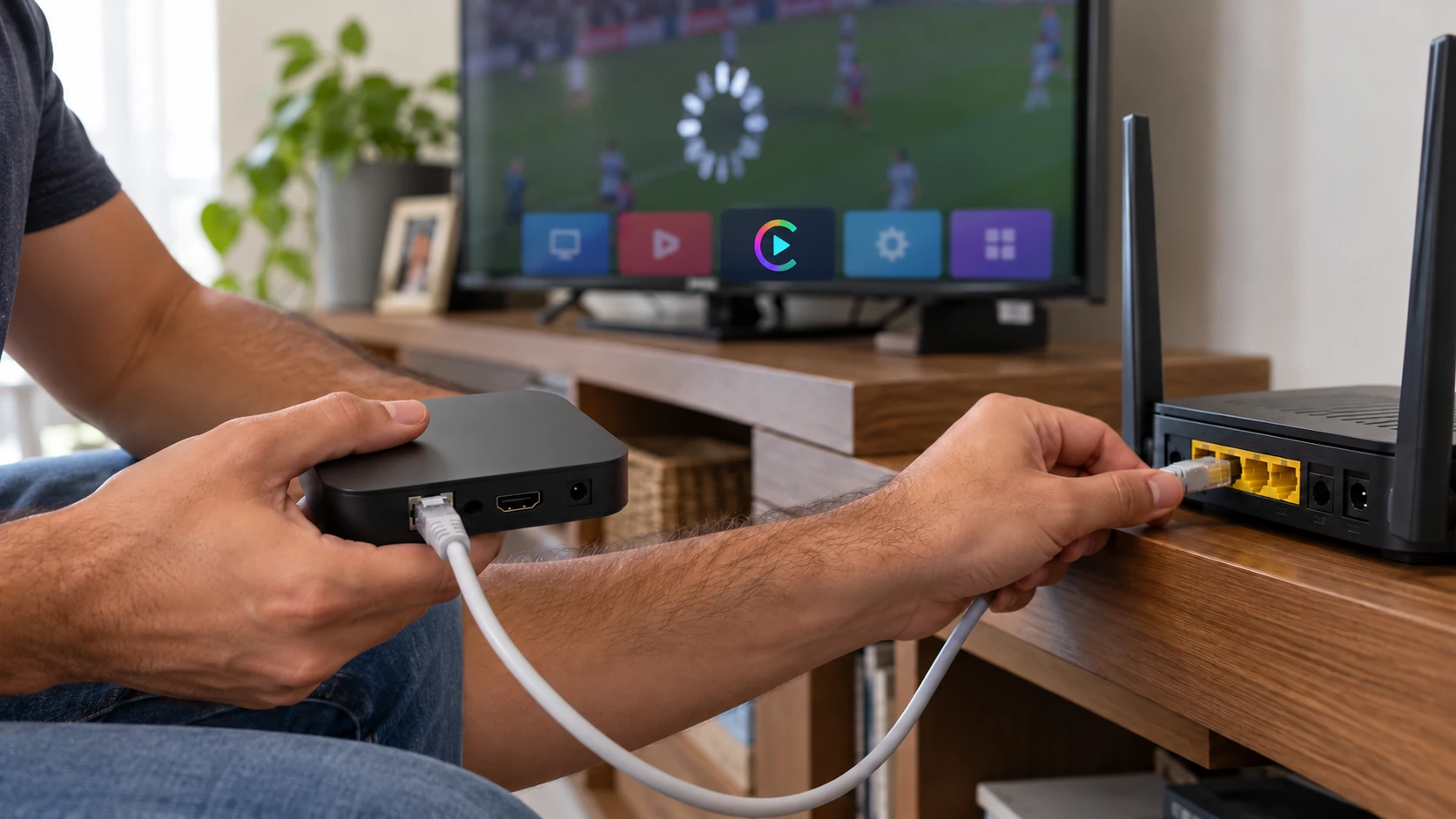
Si el televisor tiene puerto Ethernet y puedes acercarlo al router, reproduce la misma señal por cable durante un periodo similar. Mantén el resto igual: no cambies de app ni de dispositivo en esta prueba. Si mejora por cable y vuelve a pausarse al regresar al Wi-Fi, la conexión inalámbrica del televisor merece más atención. El resultado señala una diferencia entre rutas, pero no identifica por sí solo si influyen la distancia, interferencias, el router o el proveedor.
Si no puedes usar cable, acerca el televisor al router solo para probar o reduce obstáculos entre ambos. Reiniciar el router puede ser otro ensayo, pero hazlo por separado y espera a que la conexión vuelva antes de reproducir. La guía oficial de Google TV para revisar la conexión también recomienda comprobar la red, reiniciar equipos y considerar una conexión por cable cuando esté disponible.
Prueba 5: usa otra conexión por unos minutos
Cuando sea posible, conecta temporalmente el televisor a una red distinta, por ejemplo, un punto de acceso móvil. Comprueba primero el consumo de datos y las condiciones de tu plan. Reproduce la misma señal y apunta el resultado. Si funciona en esa red, la diferencia orienta la revisión hacia el Wi-Fi o el router de casa, aunque no descarta por completo otros factores de la transmisión.
Esta comparación responde una pregunta concreta: ¿cambia el síntoma cuando cambia la conexión? No hace falta cambiar el DNS, comprar un repetidor ni contratar un plan distinto para hacer el primer diagnóstico. Evita ajustar varias cosas a la vez porque después no sabrás cuál coincidió con la mejora.
Prueba 6: reinicia una sola pieza cada vez
Cierra y vuelve a abrir la app. Si no cambia, reinicia el televisor desde sus opciones de energía o sistema y prueba otra vez. Después, si hace falta, reinicia el router por separado. Anota qué acción precedió a cada resultado. En Android TV, la guía oficial de Google sobre conexión y solución de problemas incluye revisar el Wi-Fi, buscar actualizaciones del sistema y reiniciar el equipo.
Si estás usando Android TV o Google TV, revisa si hay actualizaciones disponibles para el sistema y la app. Borrar los datos de una app puede cerrar tu sesión o eliminar ajustes locales, así que déjalo para después de las pruebas simples. Un restablecimiento de fábrica borra datos del dispositivo y no debería ser el primer paso. La guía de Google Play sobre problemas de reproducción, en inglés, propone comparar otra app, otro dispositivo o una conexión distinta.
Cómo interpretar lo que observaste
- Varias apps se pausan en el televisor: revisa la conexión y el estado general del dispositivo.
- Otras apps funcionan, pero Buzo TV se detiene en varias señales: anota la versión de la app y el modelo para seguir revisando la app o el equipo.
- Solo una señal falla y las demás continúan: registra cuál y a qué hora; el alcance parece más acotado, pero conviene repetir la prueba.
- El mismo dispositivo mejora con cable o con otra red: compara de nuevo en la conexión original antes de atribuir la causa.
Estas pistas sirven para decidir qué comprobar después, no para emitir un diagnóstico definitivo. Los servicios en vivo pueden variar y un resultado aislado puede ser temporal.
Si el problema continúa
Revisa la guía de instalación de Buzo TV para confirmar que seguiste los pasos publicados para tu dispositivo. Consulta también las preguntas del centro de ayuda. Si necesitas escribir a soporte de Buzo TV, comparte el modelo del televisor o TV Box, la hora, la señal afectada, el tipo de conexión y las comparaciones que hiciste. Incluye el texto exacto de cualquier mensaje que aparezca.
Una prueba por cable permite comparar la misma reproducción con otra ruta de conexión.
Preguntas frecuentes sobre el buffering
¿Qué significa que una señal tenga buffering?
Significa que la reproducción se pausa mientras intenta continuar. Describe lo que ves, pero no identifica por sí solo la causa. Compara apps, dispositivos y conexiones antes de decidir qué revisar.
¿El buffering siempre significa que mi internet es lento?
No necesariamente. También puede relacionarse con el Wi-Fi que recibe el televisor, el dispositivo, la app o una señal concreta. Las pruebas con una sola variable ayudan a distinguir entre esas posibilidades.
¿Una prueba de velocidad confirma el origen?
No por sí sola. Es una medición puntual de la conexión en ese momento y no compara el comportamiento de otra app, otro equipo ni otra ruta. Registra el síntoma y repite las comparaciones.
¿Debo borrar datos o restablecer el televisor?
Primero prueba cerrar y abrir la app, reiniciar el dispositivo y comparar otra conexión. Borrar datos puede quitar ajustes locales o cerrar sesión; restablecer de fábrica borra datos del dispositivo. Déjalo para el final y consulta las instrucciones del fabricante.
¿Qué información envío a soporte de Buzo TV?
Incluye el modelo del equipo, la hora, la señal afectada, el tipo de conexión, el mensaje que aparece y qué ocurrió al probar otra app, dispositivo o red. Ese contexto ayuda a describir el problema con precisión.