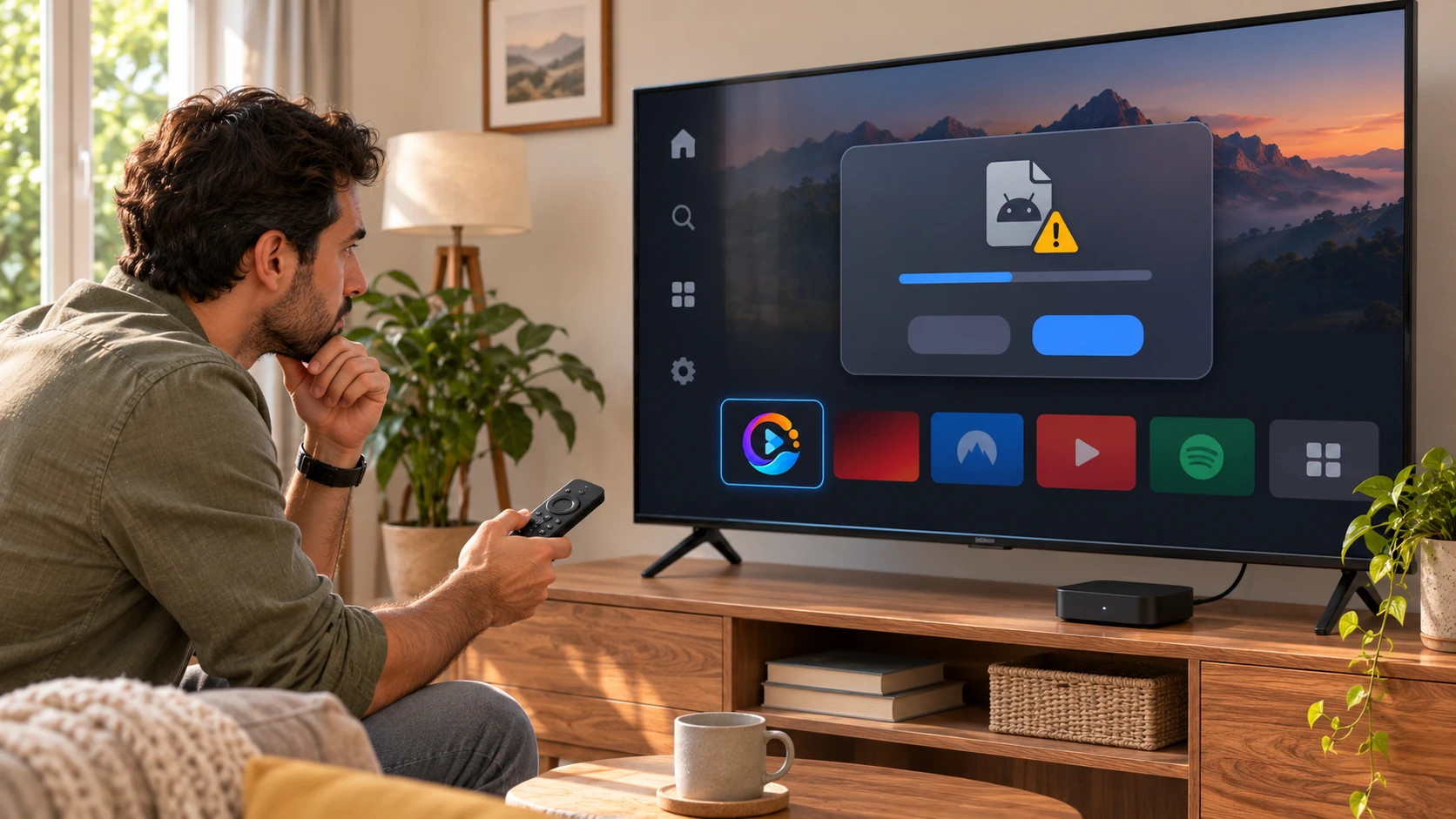
Si Android muestra «Paquete no válido» al instalar un APK, el mensaje indica que el instalador rechazó el archivo, pero no identifica por sí solo la causa. Android distingue un paquete inválido de un conflicto con otra app, una incompatibilidad con el dispositivo y falta de espacio. El texto completo y el momento en que aparece ayudan a separar esos casos.
La guía pública de Buzo TV para Android TV documenta otro aviso, «App no instalada», y recomienda verificar la variante para pantalla grande, que la descarga termine y que haya espacio libre. No conviene asumir que todos los mensajes de instalación describen el mismo problema. Si estás en Latin America, empieza por identificar la fuente del archivo y el dispositivo donde intentas instalarlo.
Qué significa el aviso
En la documentación técnica de Android, el estado STATUS_FAILURE_INVALID significa que uno o más APK recibidos por el instalador son inválidos. Android da como ejemplos archivos malformados, dañados, firmados incorrectamente o que no coinciden con lo esperado. Ese resultado describe el archivo o el paquete que se intentó instalar. Por sí solo, no demuestra que alguien haya creado una app maliciosa.
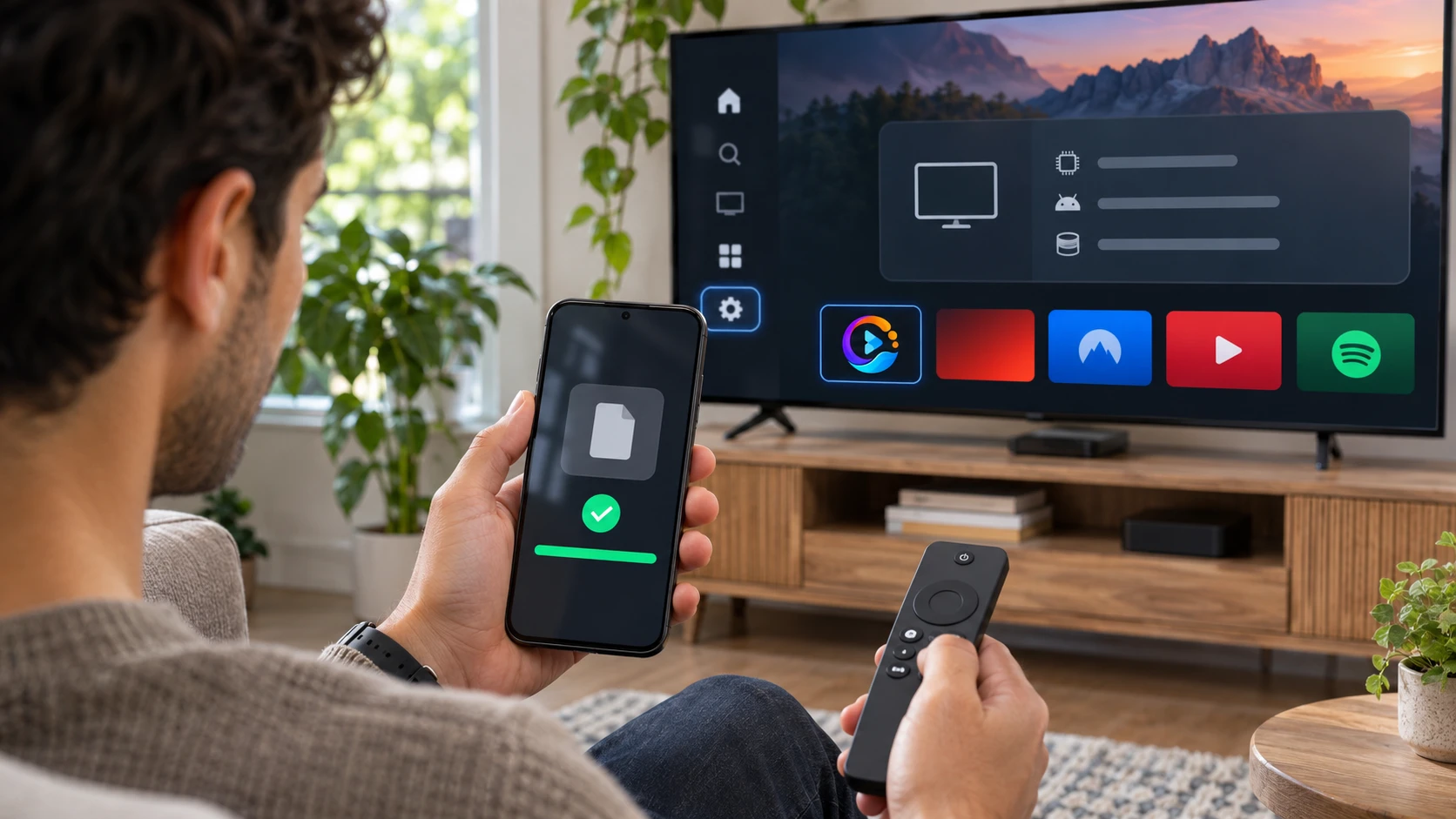
Otros rechazos tienen causas distintas. Android define estados separados para un paquete incompatible con el dispositivo, un conflicto con otra app ya instalada y problemas de almacenamiento. El cuadro que ve el usuario puede resumir el error de otra forma, así que anota la frase completa en vez de traducirla a una causa probable.
También hay advertencias de Play Protect y avisos sobre desarrolladores no verificados. Esos mensajes pertenecen a las protecciones del sistema. No son una explicación automática de «Paquete no válido», y apagar la protección no repara un APK incompleto ni confirma que el archivo sea seguro.
Comprobaciones antes de volver a instalar
1. Guarda el mensaje exacto
Toma una foto o anota el texto, el nombre de la app que lo muestra y el paso en que aparece. ¿El archivo no termina de descargarse? ¿El instalador de Android se abre y lo rechaza? ¿Play Protect o la verificación del desarrollador muestra otra advertencia? Esa diferencia evita tratar como un problema de archivo algo que el sistema está bloqueando por seguridad. Conserva el nombre del APK y la hora de la prueba.
2. Vuelve a la fuente oficial
Si no estás seguro de dónde salió el archivo, no intentes instalarlo. Abre el centro de instalación de Buzo TV desde el sitio oficial y sigue la guía de tu equipo. Evita APK reenviados por chat, copias de páginas no verificadas y botones de anuncios. El nombre o el icono de una app no certifican quién la distribuye.
3. Confirma que elegiste la versión correcta
Buzo TV separa la guía para teléfonos y tabletas de la versión para Android TV y TV Box. En una pantalla grande, comprueba el modelo y el sistema en Ajustes y descarga la variante indicada para ese equipo. La carcasa del TV Box no confirma qué sistema ejecuta. Si usas un teléfono, consulta la guía de Android móvil. No uses un archivo para otro dispositivo solo porque el nombre de la app coincida.
4. Descarga el archivo de nuevo y deja que termine
Una descarga interrumpida puede dejar un archivo que el instalador no pueda leer. El Centro de soporte de Buzo TV recomienda comprobar que el APK haya terminado de descargarse y volver a bajarlo desde la página oficial si quedó incompleto. Si el sitio muestra un tamaño o una huella digital para esa versión, compara la copia con los datos que aparecen allí en ese momento. No cambies el nombre o la extensión para intentar forzar la instalación.
5. Revisa si estás actualizando una app existente
Cuando Android instala una actualización, compara el identificador de la app, el certificado de firma y el número de versión. La guía oficial sobre actualizaciones de Android explica que el identificador debe coincidir, el certificado debe ser el mismo o tener una rotación válida y la versión nueva no puede ser más antigua. Esas reglas explican algunos conflictos de actualización; no prueban que toda alerta de paquete inválido tenga ese origen.
No desinstales la versión actual como primera prueba. Android indica que quitarla borra los datos locales de la app. Si el mensaje aparece al actualizar Buzo TV, confirma primero que descargaste el archivo oficial correcto y consulta al soporte si el aviso persiste. Antes de desinstalar, asegúrate de que entiendes qué datos podrías perder.
6. Atiende solo el permiso que Android solicita
Al instalar desde una fuente externa, Android puede pedir autorización para el navegador o gestor que abrió el APK. La guía de Buzo TV recomienda permitir esa fuente solo para la instalación y retirar el permiso al terminar. No actives permisos para otras apps ni desactives Play Protect para intentar que un archivo avance.
Un aviso de desarrollador no verificado es otro caso
Android comenzó a desplegar la verificación de desarrolladores el 30 de septiembre de 2026 en Brasil, Indonesia, Singapur y Tailandia. En dispositivos Android certificados, la documentación dice que los requisitos aplican sin importar de dónde se descargue la app; también explica que la fase inicial incluye tiendas participantes. La guía oficial de verificación describe ese aviso por separado del resultado de un paquete inválido. Si estás en Brasil y el mensaje habla de un desarrollador no verificado, detente y confirma el caso con el soporte oficial de Buzo TV. No lo resuelvas descargando otra copia o debilitando protecciones.
Cuándo pedir ayuda
Si el mismo APK oficial vuelve a fallar, reúne el modelo del equipo, la versión de Android, la frase completa, el nombre del archivo y si estabas instalando o actualizando. Anota si la descarga terminó y qué pasos repetiste. El Centro de soporte de Buzo TV pide incluir el modelo, la versión, el mensaje exacto y las acciones probadas. No envíes contraseñas ni códigos de acceso completos.
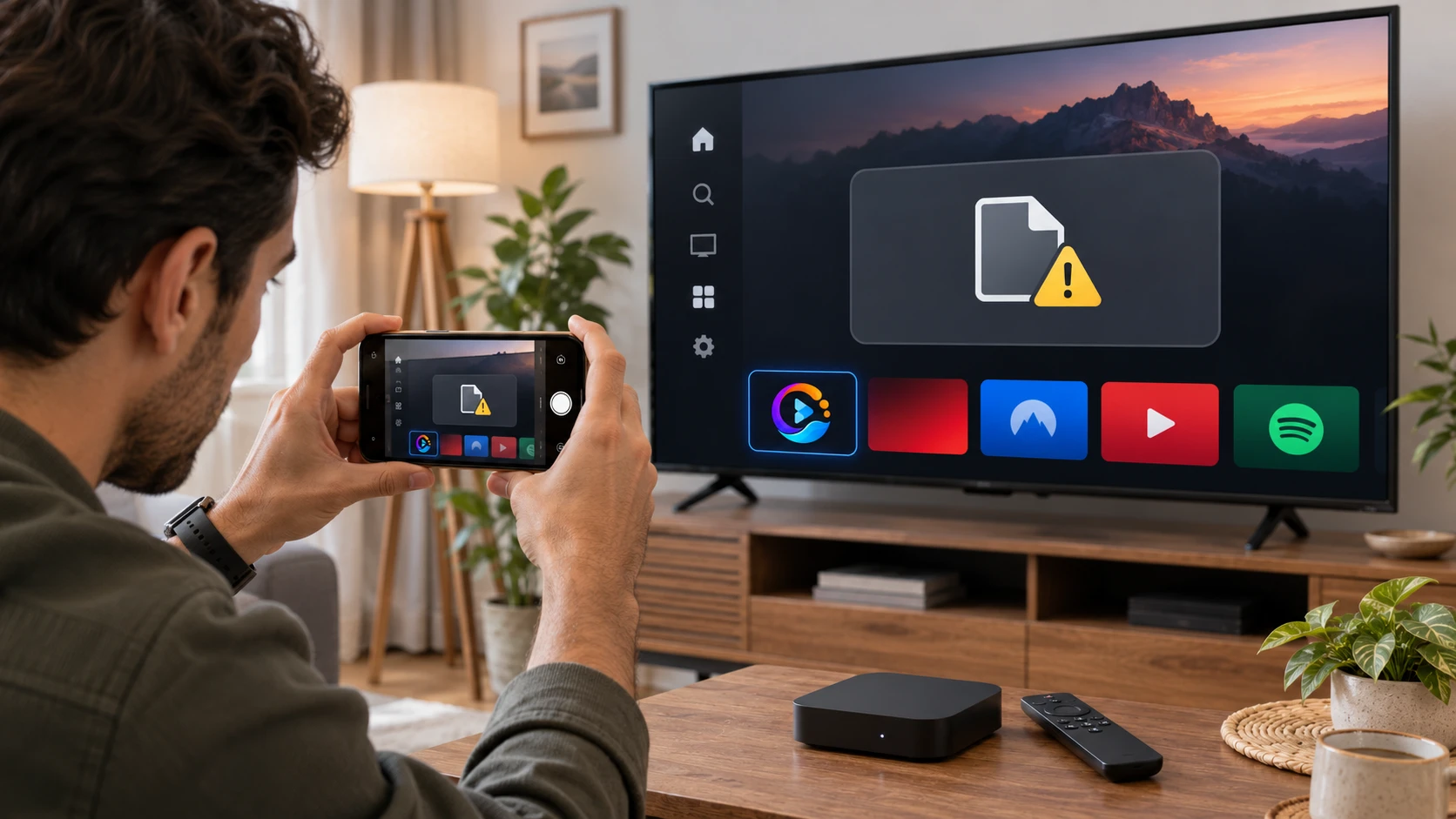
En un TV Box, confirma también que el sistema sea Android y que la guía corresponda a ese equipo. Si el error aparece en un sistema modificado, o el fabricante no ofrece información clara, no fuerces la instalación. Comparte los datos con soporte y espera indicaciones sobre esa versión concreta. Esa respuesta es más útil que instalar varios APK de origen incierto.
Preguntas frecuentes
¿«Paquete no válido» significa que el APK tiene un virus?
No. El aviso dice que el instalador no aceptó el paquete. Puede haber un archivo dañado o mal formado, pero el mensaje no identifica al autor ni confirma que el archivo sea malicioso. Verifica la fuente y no instales una copia que no puedas relacionar con el sitio oficial.
¿Puede aparecer por una descarga incompleta?
Sí. Un archivo incompleto puede no pasar la validación del instalador. Vuelve a descargarlo desde la página oficial y espera a que el proceso termine antes de abrirlo. Si vuelve a fallar, conserva el texto exacto del aviso.
¿Debo desinstalar la app que ya tengo?
No como primer paso. Si se trata de una actualización, Android comprueba el identificador, la firma y la versión. Desinstalar elimina datos locales, así que confirma primero el archivo y consulta soporte si el mensaje continúa.
¿Qué hago si Android menciona un desarrollador no verificado?
Ese es un aviso de verificación, no el diagnóstico «Paquete no válido». Comprueba la guía vigente de Android y confirma que el APK provenga del canal oficial. En Brasil, Android empezó a aplicar la verificación en dispositivos certificados el 30 de septiembre de 2026; si el aviso aparece con Buzo TV, contacta a su soporte.
¿Qué datos envío a soporte?
Indica el modelo del dispositivo, la versión de Android, el nombre del APK, el texto completo del error y los pasos que ya probaste. No incluyas contraseñas ni el código de acceso completo.