Si Buzo TV tarda en abrir en un TV Box, primero distingue si el equipo tarda en encender, si la app tarda en llegar a su pantalla inicial o si queda cargando después. Anota la marca y el modelo, qué sistema aparece en Ajustes y cuánto espacio libre muestra el dispositivo. Esos datos ayudan a ordenar la revisión, pero por sí solos no señalan una causa.
La guía oficial de Buzo TV para Android TV y TV Box indica confirmar el modelo y la versión del sistema, elegir el APK para pantalla grande y comprobar la conexión y el espacio disponible. Los menús varían entre fabricantes, y la carcasa de un TV Box no basta para saber qué sistema ejecuta.
Primero, ubica el momento exacto de la demora
Mira el reloj una vez cuando abras la app y anota qué ves mientras esperas: la pantalla de inicio del dispositivo, el icono de la app, una pantalla vacía o un indicador de carga. Si aparece un mensaje, copia su texto tal como se muestra. "Tarda mucho" describe una molestia; "la app queda en la pantalla de carga después de tocar Abrir" permite entender mejor el síntoma.
Comprueba si la demora ocurre al encender el TV Box o solo al abrir la app cuando el equipo ya está listo. Si el problema apareció después de una actualización, anota cuándo la instalaste, si lo recuerdas, y si el primer inicio fue distinto de los siguientes. No hace falta repetir la prueba muchas veces ni cambiar varios ajustes a la vez.
Confirma qué TV Box tienes
En Ajustes, busca "Acerca del dispositivo", "Sistema" o "Información". Registra el nombre completo del fabricante y el modelo, además de la versión del sistema. La ubicación y el nombre de estas opciones dependen del equipo. Si no ves el modelo en pantalla, revisa la etiqueta de la caja o el manual del fabricante.
La compatibilidad también merece una comprobación aparte. Buzo TV indica que un TV Box debe usar Android y admitir la instalación de APKs; su guía para pantalla grande pide elegir la variante para TV, no la de teléfono. La marca "Android" en un anuncio no confirma por sí sola qué sistema trae la caja. Consulta la guía de compatibilidad si no reconoces el sistema o el firmware parece modificado.
No atribuyas el retraso a un procesador, una cantidad de RAM o una versión mínima de Android si no puedes confirmarlo en la documentación del modelo. Buzo TV no publica una lista completa de TV Box ni un requisito universal de hardware. Si vives en Latin America, puedes añadir tu país y la hora local al reporte cuando la demora aparece en un momento concreto.
Revisa el espacio libre sin borrar datos a ciegas
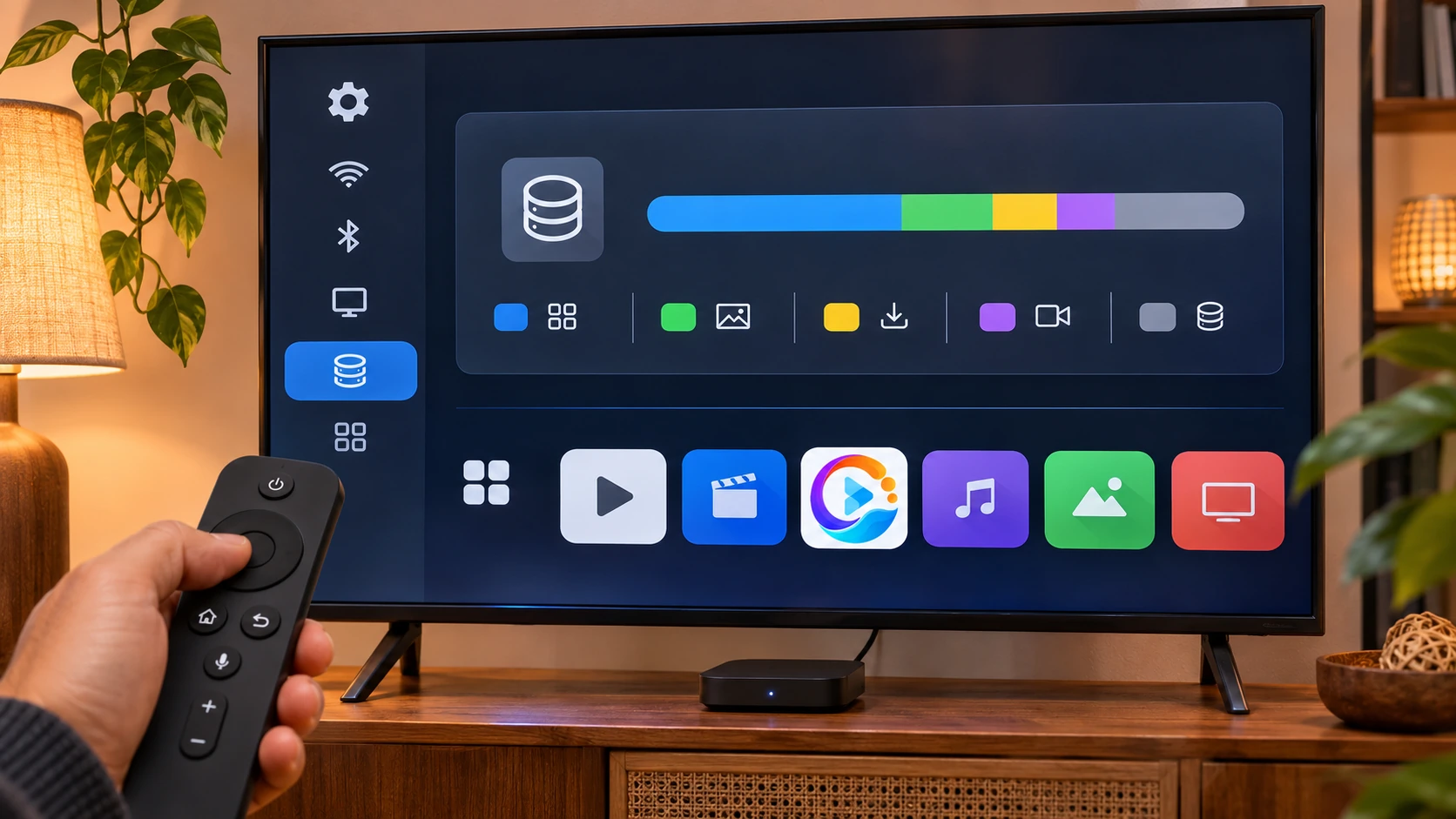
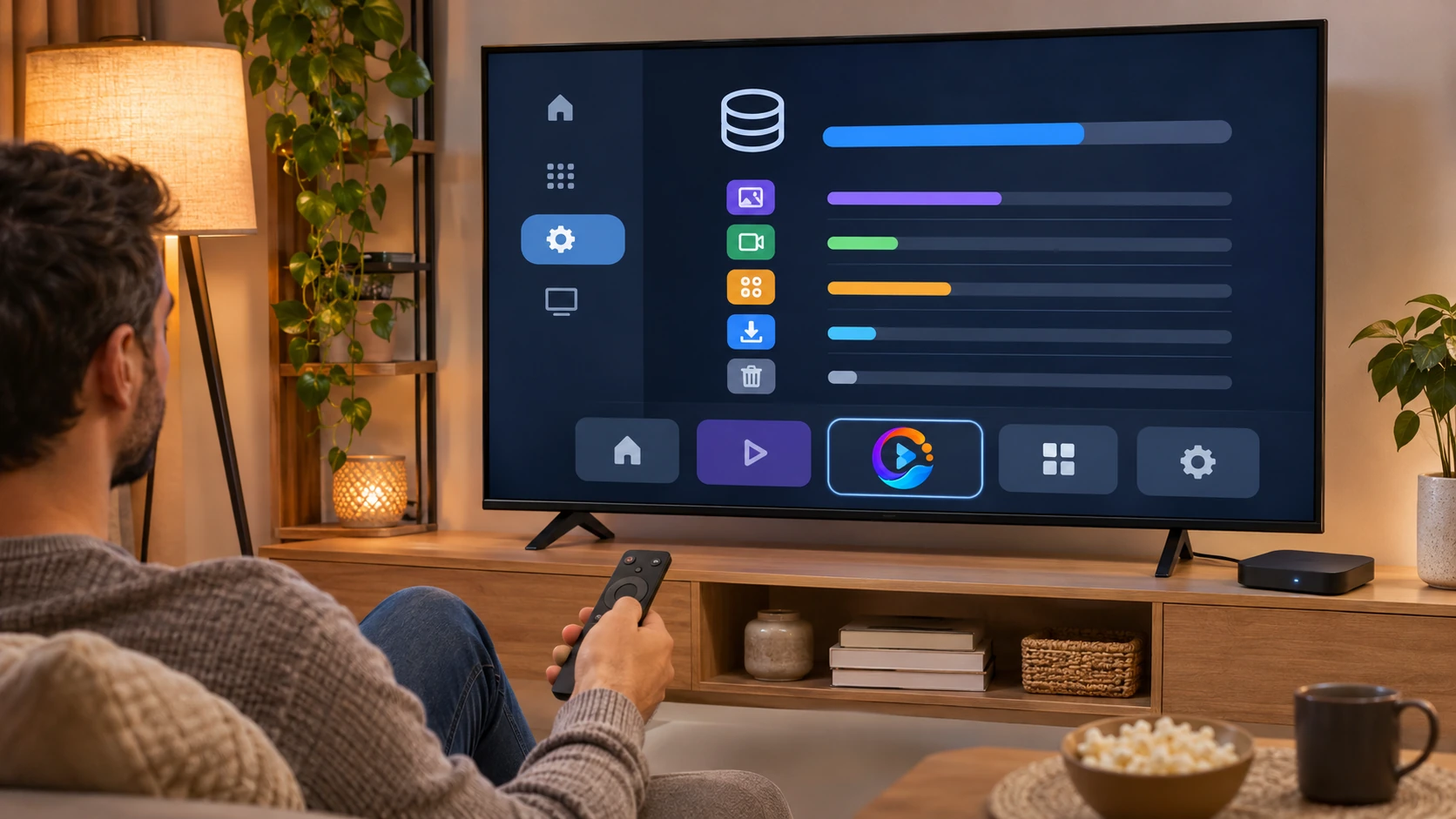
Abre el apartado de almacenamiento del dispositivo y apunta el espacio disponible, si la pantalla lo muestra. La guía para TV Box recomienda revisar el espacio antes de instalar el APK. Ese dato puede dar contexto si también falla una instalación o una actualización, pero ver poco espacio no demuestra que esa sea la razón por la que la app tarda en abrir.
Google explica en su guía para liberar espacio en Android TV cómo desinstalar aplicaciones o juegos que ya no uses. La página aclara que sus pasos pueden variar según el televisor. Usa las indicaciones del fabricante si los menús de tu TV Box son distintos. Antes de quitar algo, confirma qué estás seleccionando.
Evita empezar por Borrar datos, restablecer el equipo o reinstalar la app. Esas acciones pueden cambiar varios elementos a la vez y complicar la comparación con lo que ocurría antes. Si el equipo tiene Google TV y también responde lento en otras partes, consulta su guía oficial para dispositivos lentos. Google propone revisar actualizaciones, cerrar apps en segundo plano y reiniciar; sus rutas de menú corresponden a Google TV.
Compara Buzo TV con otra app
Abre otra aplicación y observa si también tarda en iniciar en el mismo TV Box. Mantén el mismo equipo y la misma conexión durante esta comparación. Si varias apps se demoran, anótalo; si solo la app de Buzo TV lo hace, registra también ese resultado. Ninguno de los dos patrones confirma por sí solo si el origen está en la app, el sistema, el almacenamiento o la red. Si quieres ordenar esta comparación, consulta la guía para comprobar si el fallo afecta a una app o a todas.
Después de registrar el resultado, prueba un solo paso sencillo y observa qué cambia. Si el TV Box permite cerrar la app por completo, hazlo antes de abrirla de nuevo. En equipos Google TV, la guía de Google también recomienda reiniciar y revisar actualizaciones; en otros sistemas, sigue la documentación del fabricante. No uses una ruta de Google TV como si todos los TV Box tuvieran los mismos menús.
Si junto con la demora ves una pantalla negra, un bloqueo o un cierre inesperado, el centro de soporte tiene pasos para esos síntomas: cerrar la app, reiniciar el equipo y comprobar internet. Para ciertos casos también indica borrar solo la caché y dejar la reinstalación para el final. Revisa la guía sobre la caché en Android TV antes de tocar una opción que diga Borrar datos.
Qué enviar al soporte
Incluye la marca y el modelo, la versión del sistema, qué estabas haciendo y el texto exacto de cualquier error. Añade si tarda en arrancar el TV Box o solo Buzo TV, cuánto esperaste, qué otras apps comparaste y qué pasos ya probaste. Si el espacio libre aparece en pantalla, puedes anotarlo como observación, sin presentarlo como causa.
El centro de soporte pide el modelo, la versión de Android, el mensaje exacto y los pasos realizados. También indica que no envíes contraseñas ni códigos completos. Si adjuntas una captura, comprueba que no muestre datos de acceso. No inventes la versión del sistema si no encuentras dónde verla; escribe que no aparece.
Puedes ordenar el mensaje así:
Modelo: [marca y modelo del TV Box]
Sistema y versión: [lo que aparece en Ajustes]
Qué ocurre: [qué tarda en aparecer y qué ves en pantalla]
Cuándo ocurre: [fecha y hora local, si la anotaste]
Qué comparé o probé: [otra app, reinicio u otro paso y su resultado]
Si el TV Box no muestra alguno de esos datos, dilo y comparte solo lo que sí puedes confirmar. La guía de soporte de Buzo TV explica dónde enviar el reporte.
Preguntas frecuentes
¿Que la app tarde en abrir significa que el TV Box no es compatible?
No necesariamente. La demora no confirma compatibilidad ni incompatibilidad. Comprueba el sistema exacto y si el dispositivo admite APKs, y usa la versión para TV indicada en la guía. Si no puedes confirmar esos puntos, consulta soporte antes de modificar el equipo.
¿Cuánto espacio libre necesita la app?
La guía para TV Box pide revisar el espacio disponible, pero no indica una cifra mínima para todos los modelos. No conviertas el indicador de espacio en un diagnóstico; anota el dato que muestra tu dispositivo.
¿Debo borrar datos o reinstalar la app?
No como primera comprobación. Registra lo que ocurre, confirma el modelo y compara otra app. Si la app muestra una pantalla negra, se bloquea o se cierra, sigue los pasos del centro de soporte para ese síntoma y descarga la versión oficial si el soporte indica reinstalar.
¿Qué datos necesita el soporte?
El modelo, la versión de Android, el mensaje exacto y los pasos que ya realizaste. Para una demora al abrir, añade si ocurre al iniciar el equipo o al tocar la app y el resultado de comparar otra aplicación. No envíes contraseñas ni códigos completos.