Respuesta rápida
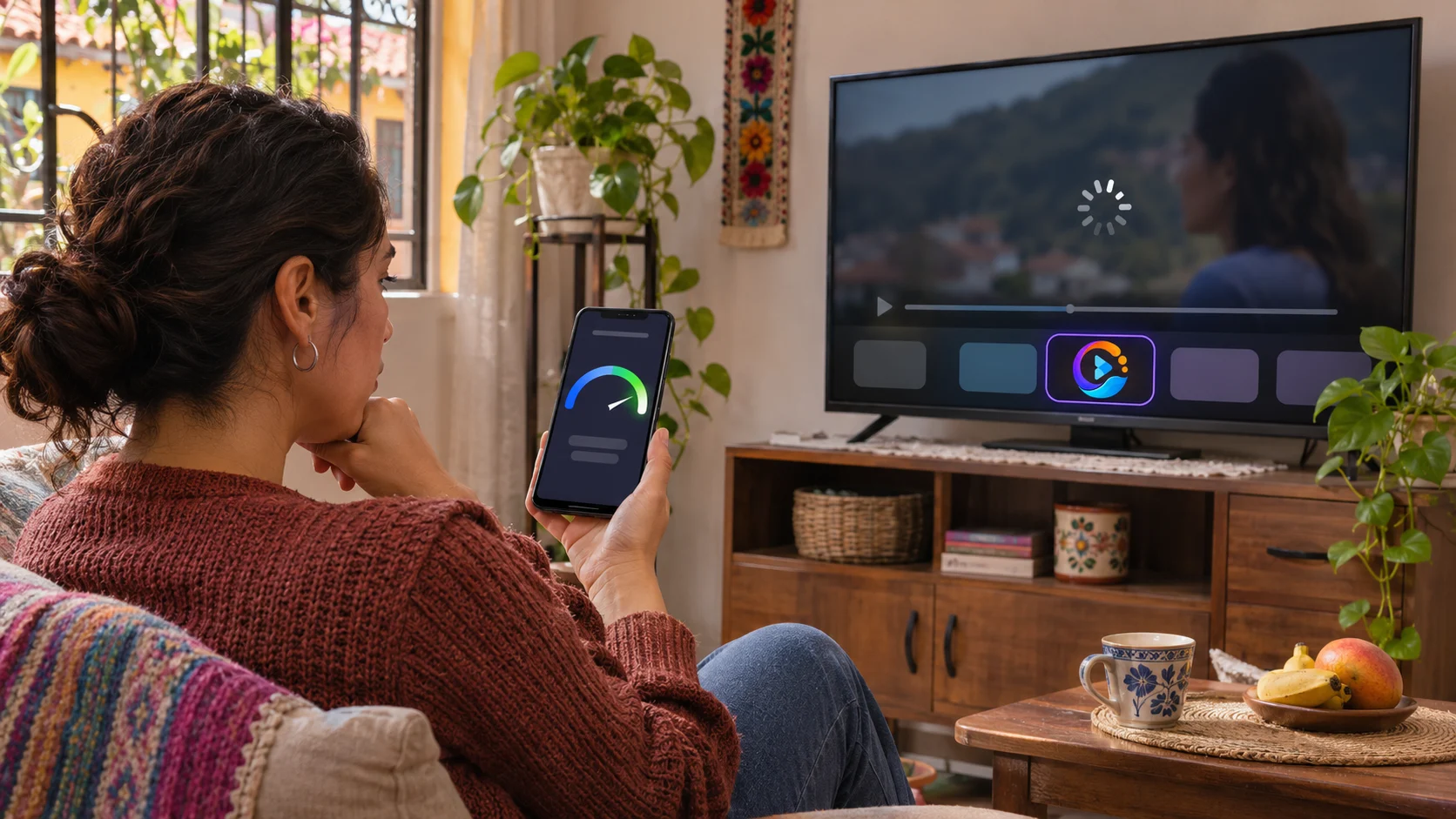
Una prueba de velocidad alta no garantiza que Buzo TV se reproduzca sin pausas. El resultado describe cómo rindió la conexión durante esa medición; el televisor y la aplicación siguen sujetos a la ruta que usa el video y a las condiciones de la red durante la reproducción.
Repite la prueba en el lugar del televisor y durante el horario en que aparece el buffering. Observa el video con el mismo equipo y la misma red, y cambia una sola condición por vez. Así tendrás pistas antes de comprar un plan más rápido o modificar ajustes de la app.
Qué mide una prueba de velocidad
La cifra de descarga indica cuántos datos recibió el dispositivo de prueba durante esa ejecución. Algunas herramientas también muestran carga o latencia. La prueba no reproduce de forma continua lo que ocurre con el televisor durante una sesión de video.
El informe de la FCC sobre banda ancha fija distingue la velocidad de descarga y de carga de métricas como la latencia y la pérdida de paquetes. También explica que la experiencia de una persona depende de otras partes de Internet y de la plataforma de la aplicación. Una lectura de descarga, por sí sola, no describe todas las condiciones de reproducción.
Cada herramienta genera su propio tráfico hacia un servidor de medición. La ruta de ese tráfico puede diferir de la que usa un servicio de video. Una lectura alta sirve para comparar condiciones, pero no confirma que cada tramo entre el televisor y el contenido esté funcionando igual.
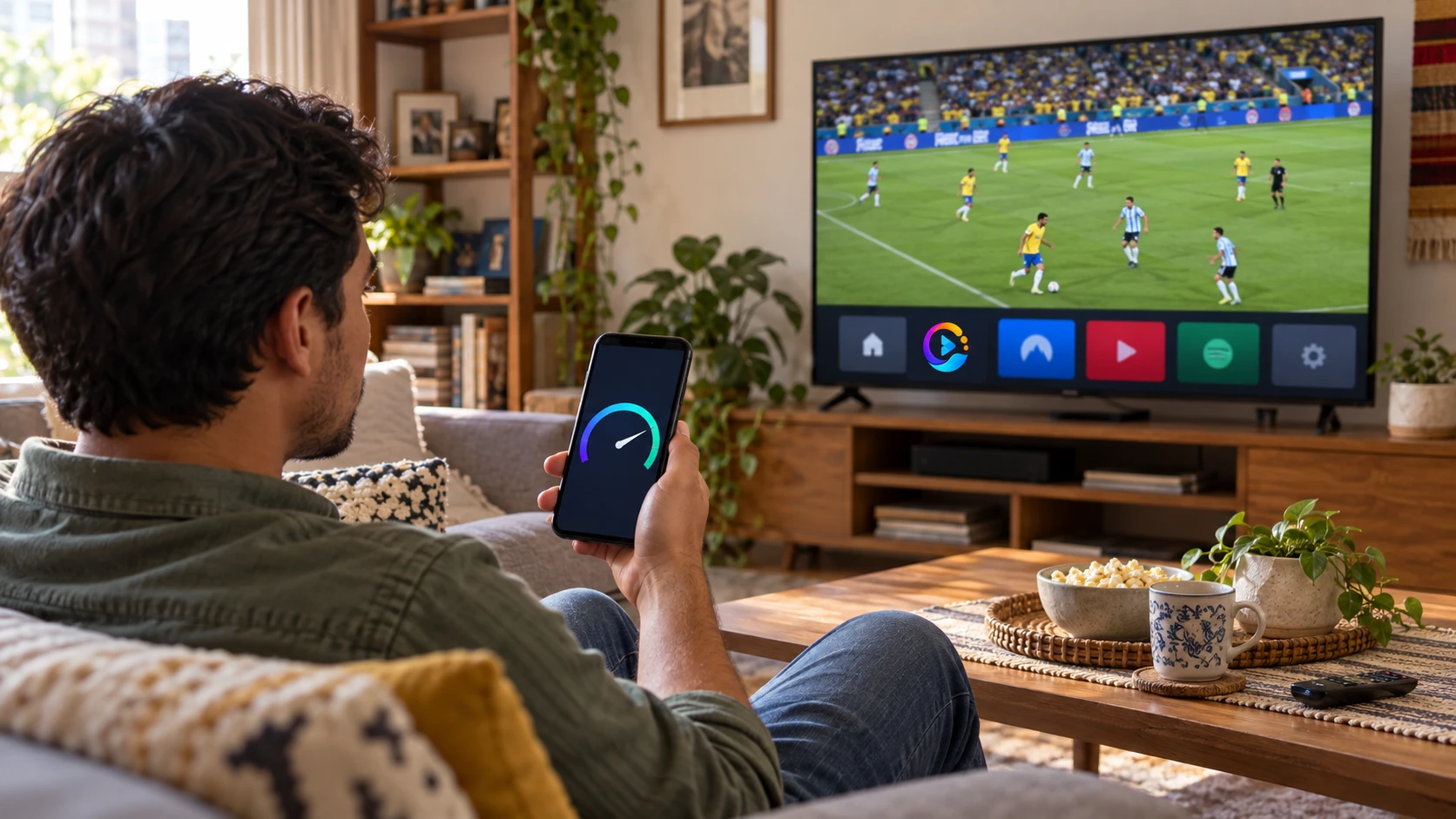
También importa qué dispositivo hizo la medición. Si corriste la prueba en el teléfono junto al router y miras televisión desde la sala, el resultado corresponde al teléfono en ese lugar. No muestra exactamente qué conexión recibe la TV.
El televisor puede recibir otra señal
La señal Wi-Fi cambia según la distancia al router y los obstáculos del hogar. Google recomienda revisar la red conectada en Google TV, acercar el router a la televisión o conectar ambos con un cable cuando se pueda. Los nombres y las rutas de los ajustes varían según el equipo, así que busca la indicación del fabricante para tu modelo.
En Latin America, como en cualquier región, los nombres de los menús pueden cambiar entre marcas y versiones. Anota el modelo del televisor o TV Box antes de seguir una ruta de configuración que viste para otro dispositivo.
El uso de la red también cambia durante el día. Una prueba hecha cuando nadie está viendo videos puede marcar más que una repetición hecha mientras alguien descarga archivos o hace una videollamada. Google Nest explica que varios dispositivos comparten el ancho de banda y que varias actividades de alto consumo al mismo tiempo pueden ralentizar la conexión.
Cómo repetir la prueba de forma útil
Busca una comparación que se parezca a tu uso normal. No necesitas instalar muchas herramientas ni cambiar varias opciones a la vez. Anota lo que hiciste para que la siguiente prueba responda una pregunta concreta.
- Mide donde está la televisión. Si el propio televisor o una app ofrece una comprobación de red, puedes usarla como referencia para ese equipo. Si mides con el teléfono, conéctalo al mismo Wi-Fi y colócalo cerca de la TV. Anota qué dispositivo usaste.
- Repite la medición durante el horario en que suele aparecer el problema. Usa el mismo dispositivo, la misma red y la misma herramienta. Registra la hora y las métricas que aparezcan, como descarga, carga o latencia.
- Haz una lectura con el uso habitual de la casa y otra cuando hayas pausado, por un momento, las descargas grandes o las reproducciones simultáneas. Si los resultados cambian, ya sabes que el tráfico del hogar forma parte de la diferencia.
- Si el equipo permite una conexión por cable, compara Ethernet con Wi-Fi manteniendo el televisor, la app y el horario lo más parecidos posible. La guía de Google TV también propone el cable como una prueba cuando está disponible.
- Después de medir, reproduce el mismo tipo de contenido en Buzo TV y apunta si la pausa se repite. La guía de Buzo TV sobre buffering recomienda comparar señales y condiciones de forma ordenada para acotar el síntoma.
Una prueba en el móvil puede servir para comparar puntos de la casa, pero sigue midiendo el móvil. No conviertas una diferencia entre teléfono y televisor en un diagnóstico definitivo. La ubicación, el equipo y la conexión cambian lo que observa cada prueba.
Cómo leer el resultado sin precipitarte
Si la TV obtiene valores más bajos que el teléfono junto al router en varias mediciones, revisa primero la conexión en el lugar de la pantalla. Comprueba que el televisor esté en la red correcta. Si puedes, compara Wi-Fi con cable o consulta la guía del fabricante. Esa diferencia ayuda a enfocar la revisión, aunque no identifica por sí sola qué componente la causa.
Si el resultado parece estable y solo una app o una señal se pausa, la velocidad de descarga no explica por sí sola ese patrón. Prueba otra señal y compara con otra app, sin cambiar al mismo tiempo de dispositivo o red. La guía de Buzo TV sobre cuántos Mbps se necesitan para ver TV en vivo explica por qué una cifra única no garantiza reproducción sin cortes.
Si varias apps fallan en el mismo televisor, prueba otra conexión o verifica la red desde los ajustes del equipo. Si el problema se repite en varios dispositivos conectados a la misma red, guarda las mediciones y consulta a tu proveedor de Internet. La ayuda oficial de Google TV también recomienda comprobar la red y repetir la reproducción después de ajustar la conexión.
La pérdida de paquetes y la latencia son métricas distintas de la velocidad de descarga. La FCC señala que la pérdida de paquetes puede reducir la fiabilidad de las descargas y de ciertos servicios de streaming. Si tu herramienta no muestra estas métricas, ese resultado no permite descartarlas. La FAQ de Buzo TV recomienda una conexión estable, acercar el dispositivo al router si es posible y evitar descargas simultáneas; no fija un valor de Mbps.
Antes de pedir ayuda, guarda el modelo del dispositivo, la hora, si usabas Wi-Fi o Ethernet, las lecturas y el contenido que probaste. El soporte de Buzo TV pide el modelo, la versión de Android, una descripción breve del problema y los pasos ya realizados. No envíes contraseñas ni códigos completos.
Preguntas frecuentes
¿Una prueba de velocidad alta descarta el buffering?
No. Indica el resultado de una medición concreta. La ruta hacia el contenido, la señal que recibe el televisor, el tráfico en casa y otros factores pueden cambiar durante una reproducción.
¿Dónde conviene medir la velocidad?
En el lugar y el dispositivo que usas para ver televisión, si el equipo ofrece una prueba. Si usas un teléfono, conéctalo a la misma red y mide junto al televisor. Anota el dispositivo porque el teléfono no mide exactamente la conexión de la TV.
¿Debo contratar un plan más rápido si el video se pausa?
No decidas por una sola lectura. Repite la prueba en el horario del problema y junto a la pantalla. Si las mediciones siguen por debajo de lo esperado para tu plan, consulta al proveedor sobre la velocidad que llega al hogar.
¿Por qué cambia el resultado cuando otras personas usan Internet?
Los dispositivos comparten la capacidad de la red. Descargas, videollamadas u otras reproducciones pueden coincidir con la prueba y dejar menos capacidad disponible en ese momento.
¿Qué datos envío al soporte de Buzo TV?
Indica el modelo del televisor o TV Box, la hora aproximada, el tipo de conexión, las lecturas que obtuviste y si el problema apareció en otra señal o app. Incluye el mensaje exacto si apareció alguno. No envíes contraseñas ni códigos de acceso.