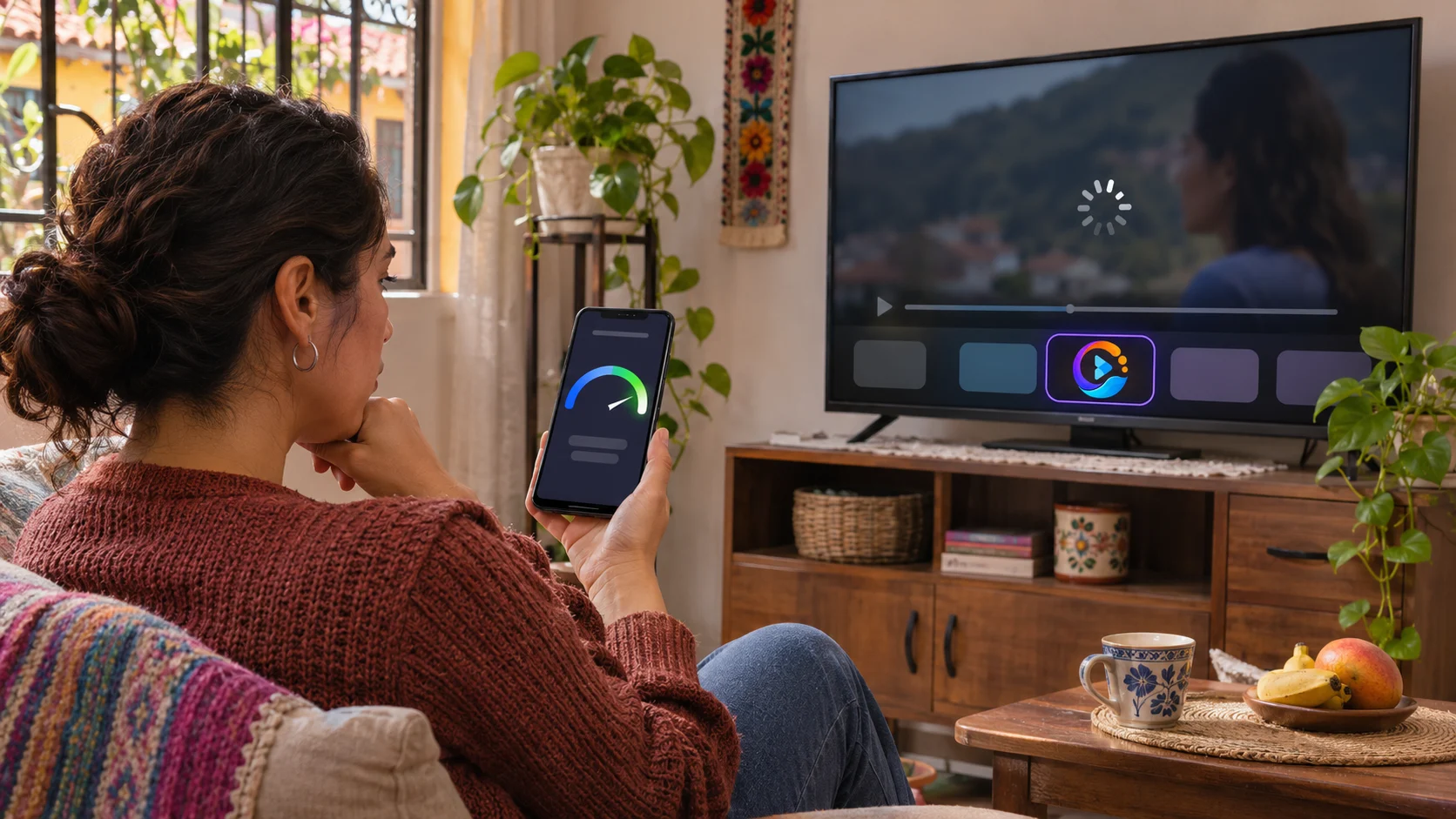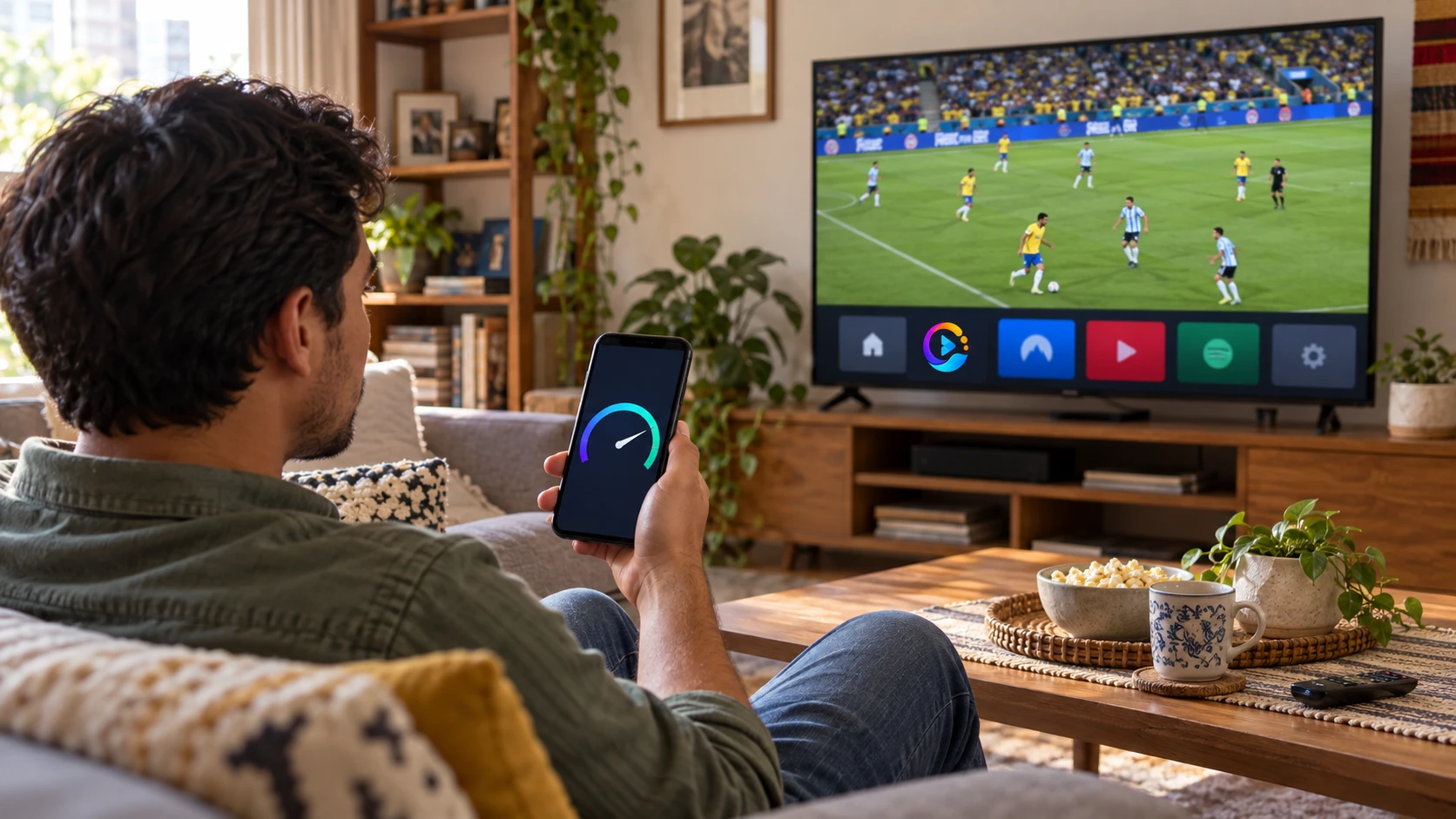
Si buscas cuántos Mbps necesitas para ver Buzo TV en vivo, no existe una cifra única que garantice una reproducción sin cortes. La FAQ de reproducción recomienda una conexión estable, acercar el dispositivo al router si es posible y evitar descargas simultáneas, pero no publica un mínimo de Mbps. La guía de Netflix ofrece una referencia por resolución, aunque sus cifras no son requisitos de Buzo TV. Si estás en Latin America, empieza por medir la conexión donde está el televisor, no por confiar solo en la velocidad anunciada.
Qué significan las cifras de Mbps
Mbps significa megabits por segundo. Es una forma de expresar la cantidad de datos que una conexión puede recibir en un intervalo. La cifra de un plan describe el servicio contratado; no muestra por sí sola qué velocidad llega al televisor ni si se mantiene durante la reproducción.
Las velocidades recomendadas por Netflix para una conexión estable cambian según la resolución: 3 Mbps para HD de 720p, 5 Mbps para FHD de 1080p y 15 Mbps para UHD de 4K. Son cifras publicadas por Netflix para su propio servicio, no mínimos universales para ver TV por internet. La FAQ de reproducción de Buzo TV no especifica una resolución fija ni una velocidad mínima. Usa estos valores para comparar calidades, no como garantía para otra aplicación.
La velocidad disponible también depende de lo que ocurre en casa. Una descarga grande, una videollamada o varios videos en reproducción pueden dejar menos capacidad para el televisor. No hace falta sumar cada actividad con exactitud para elegir un plan, pero sí conviene probar el televisor mientras la casa se usa como de costumbre. Una medición hecha cuando nadie más está conectado puede dar una impresión demasiado optimista.
Por qué el plan contratado no siempre basta
El router puede recibir una conexión rápida y, aun así, el televisor quedar en una zona con Wi-Fi débil o variable. La distancia, las paredes y otros equipos pueden afectar la señal. La guía de Google para solucionar interferencias de Wi-Fi explica que algunos materiales dificultan la conexión y recomienda probar una ubicación más cercana. Buzo TV también aconseja acercar el dispositivo al router cuando sea posible.
Por eso, revisar la velocidad en un teléfono al lado del router no responde la pregunta importante: qué velocidad y estabilidad tiene la TV en su ubicación real. Mide cerca de la pantalla. Si puedes conectar Ethernet, compara la reproducción por cable y por Wi-Fi en las mismas condiciones. Esa comparación ayuda a ver si el problema cambia con la conexión inalámbrica.
Un resultado de velocidad es una lectura del momento de la prueba. Si cambia mucho entre mediciones, anota cuándo ocurre y qué más está conectado. Repetirla durante el horario en que ves TV ayuda a comparar condiciones parecidas. Netflix también explica cómo ejecutar una comprobación de red desde su aplicación en un televisor; puede servir como referencia para ese dispositivo, aunque sigue siendo una medición de Netflix.
Cómo comprobar la conexión para ver Buzo TV
Haz las pruebas cerca del televisor y cambia una sola condición cada vez. Así podrás contarle a soporte qué observaste, en lugar de enviar solo la velocidad máxima de tu plan.
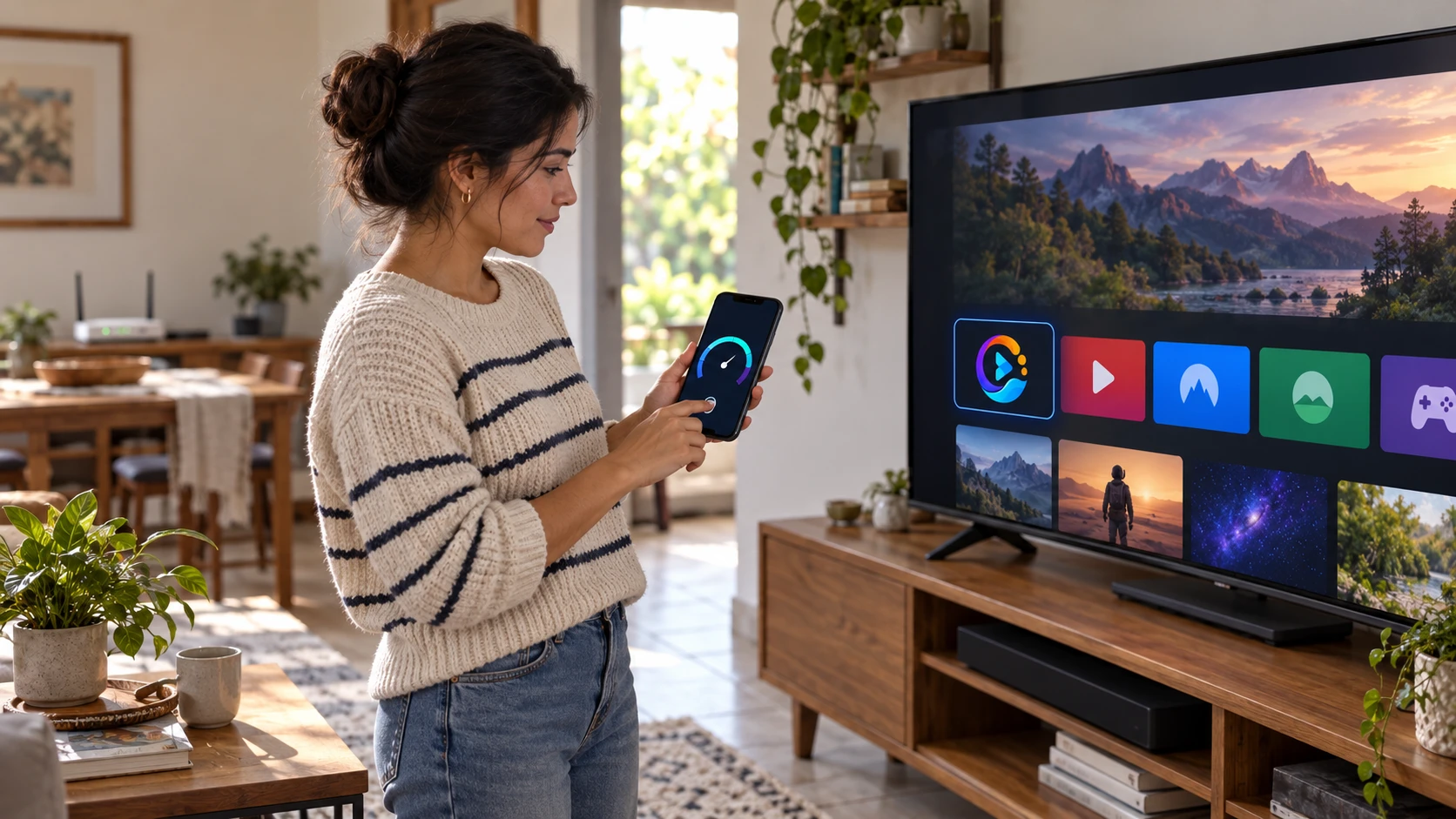
- Mide la velocidad en la ubicación del televisor. Usa el mismo Wi-Fi que utiliza la TV, o la prueba de red del dispositivo si está disponible. Anota el resultado y la hora.
- Repite la medición unos minutos después y, si el problema aparece a una hora concreta, vuelve a probar en ese horario. Mira si los resultados son parecidos o si varían.
- Cierra descargas y otras reproducciones por un momento. Después vuelve a probar con el uso normal de la casa para comparar.
- Abre la app y prueba la señal que suele fallar. Luego cambia a otra señal en vivo. La FAQ oficial también recomienda cerrar otras apps, revisar la conexión y reiniciar la app si la reproducción se detiene.
- Si puedes, compara la TV por Wi-Fi con una conexión Ethernet. Mantén iguales el televisor, la hora y la señal para que la comparación te sirva.
No te fijes solo en el número más alto. Importa que la lectura en el televisor sea suficiente para la calidad de video que quieres y que la reproducción no se interrumpa mientras otros usan la red. Si estás lejos del router, una cifra buena junto al módem no descarta un problema de cobertura en la sala.
Si la medición parece suficiente pero el directo se pausa
Prueba otra señal en vivo. Si una se detiene y las demás funcionan en el mismo dispositivo y conexión, ese contraste aporta más información que cambiar de plan de inmediato. Si varias señales y otras aplicaciones también fallan en el televisor, revisa la conexión, cierra apps abiertas y vuelve a iniciar la reproducción.
Cuando la falla continúa, anota el modelo del dispositivo, la hora aproximada, si usabas Wi-Fi o Ethernet y qué pruebas hiciste. La FAQ oficial pide incluir el modelo y la hora del incidente al contactar soporte. Puedes consultar la FAQ de reproducción de Buzo TV, el centro de soporte de Buzo TV o la guía sobre qué datos revisar cuando una señal en vivo no carga. Explicar si falla una sola señal o varias facilita que la consulta llegue con contexto útil.
Antes de contratar un plan más rápido
No contrates más velocidad solo porque una señal se pausó una vez. Primero comprueba la conexión en la TV, repite la medición y observa si el problema cambia al acercarte al router o detener una descarga. Si la conexión mejora al cambiar una de esas condiciones, hay una pista concreta para resolver antes de pagar por un plan distinto.
Si el resultado en el televisor se mantiene por debajo de lo que esperas del plan en varias pruebas, pregunta a tu proveedor qué velocidad llega al domicilio y cómo comprobarla desde el equipo principal. Si la conexión parece estable, otras aplicaciones funcionan y solo una señal falla, comparte esos datos con soporte antes de atribuir el problema a los Mbps.
La mejor referencia no es una cifra aislada del anuncio del proveedor. Es la conexión real en el dispositivo, en el horario de uso, con una calidad de video acorde a lo que quieres ver. Para una casa con una sola pantalla, la demanda puede ser distinta de una donde varias personas usan internet a la vez. Por eso, una medición bien hecha ayuda más que elegir un paquete por intuición.
Preguntas frecuentes
¿Cuántos Mbps necesito para ver TV en vivo en HD?
No hay un mínimo universal que se aplique a todos los servicios. Netflix recomienda 3 Mbps para 720p y 5 Mbps para 1080p en su propia plataforma. Usa esos datos como referencia de resolución, no como una promesa de rendimiento para Buzo TV.
¿15 Mbps alcanzan para ver en 4K?
Netflix recomienda 15 Mbps o más para reproducir en UHD 4K dentro de Netflix. La cifra no garantiza 4K en otra aplicación, porque depende de la resolución y el bitrate que ofrezca ese servicio, además de la conexión disponible en el dispositivo.
¿Por qué se pausa la TV si mi plan dice 100 Mbps?
El plan indica la velocidad contratada, pero no necesariamente lo que recibe el televisor por Wi-Fi en ese momento. Mide junto a la TV, prueba de nuevo con otras descargas detenidas y compara otra señal o aplicación. Si el problema sigue, registra la hora y el modelo del dispositivo para soporte.
¿Tengo que cambiar a Ethernet?
No siempre. Ethernet puede ayudarte a comparar con el Wi-Fi cuando sospechas que la señal inalámbrica pierde estabilidad en la ubicación del televisor. Si la reproducción mejora claramente por cable en condiciones similares, revisa la cobertura Wi-Fi antes de cambiar el plan de internet.