Respuesta rápida
Para distinguir una señal Wi-Fi débil de una conexión inestable, prueba el mismo televisor y la misma app mientras cambias una condición a la vez. Revisa la señal donde está la pantalla, compara Wi-Fi con Ethernet si el equipo tiene puerto y observa si otros aparatos pierden internet al mismo tiempo. Si la reproducción mejora al acercar el router o usar cable, el tramo inalámbrico puede influir. Si falla en varios equipos o continúa por cable, revisa el router, el módem o el proveedor. Las pruebas orientan, pero no confirman una causa por sí solas.
Las preguntas frecuentes sobre reproducción de Buzo TV recomiendan revisar la conexión y probar otra señal si el video se detiene. Aquí nos enfocamos en saber si el televisor recibe una señal inalámbrica débil o si la conexión se interrumpe en otros puntos. En Latin America cambian las marcas y los nombres de los menús, pero puedes seguir este orden y consultar el manual del equipo para los pasos específicos
Wi-Fi e internet son tramos distintos
El Wi-Fi conecta el televisor con el router dentro de casa. La conexión a internet sigue desde el router y el módem hasta el proveedor y el servicio que intentas usar. Un problema puede aparecer en cualquiera de esos tramos, y a veces se combinan.
Por eso, el ícono de Wi-Fi o un estado que dice "conectado" no confirma que todas las apps puedan acceder a internet. Tampoco una señal débil demuestra que el proveedor tenga una interrupción. La guía de Google TV para solucionar problemas recomienda comprobar la red elegida, probar una app y, si la conexión es lenta, acercar el router o usar cable. Los nombres de los menús varían según el modelo.
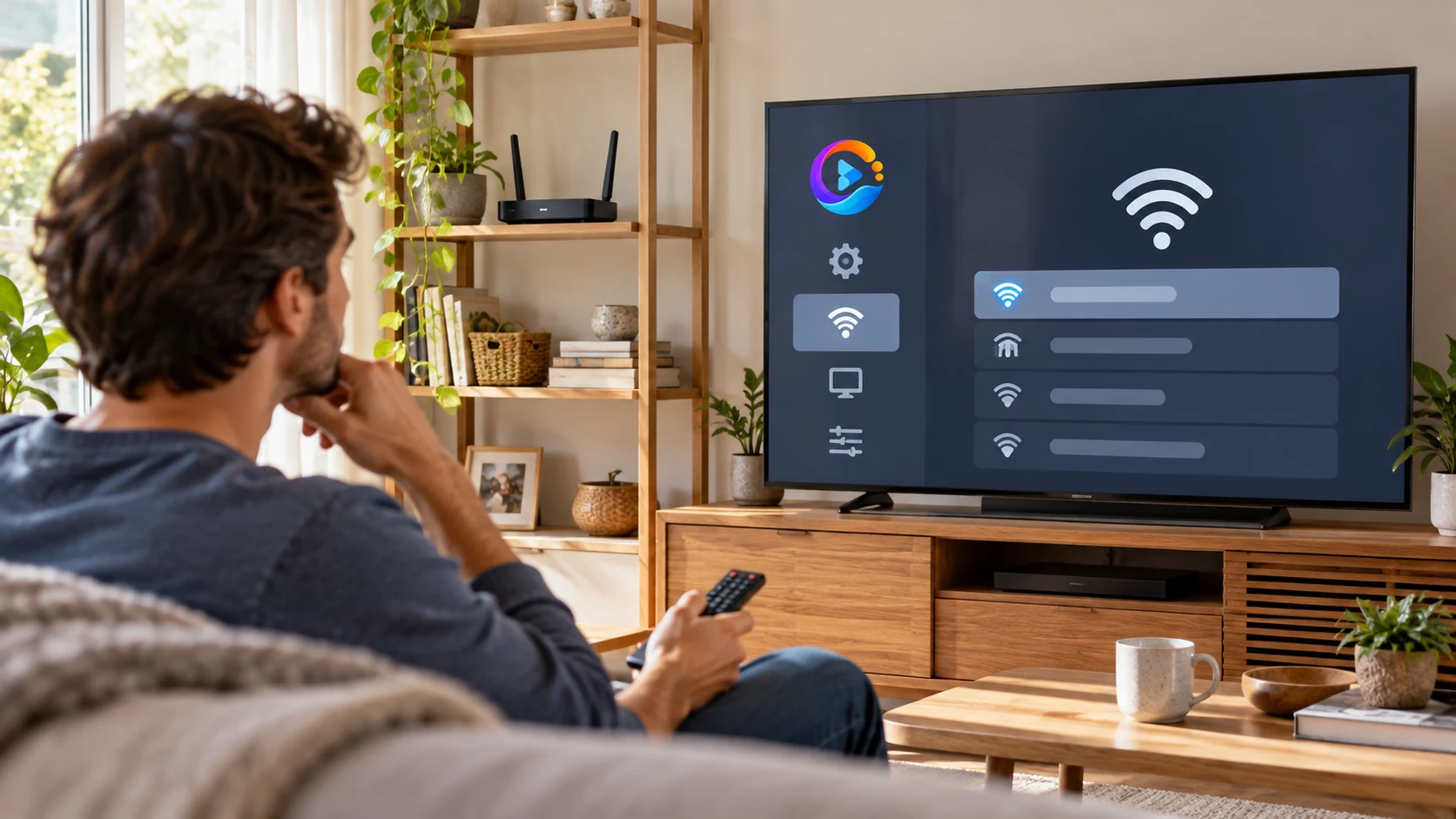
Registra el síntoma antes de cambiar algo
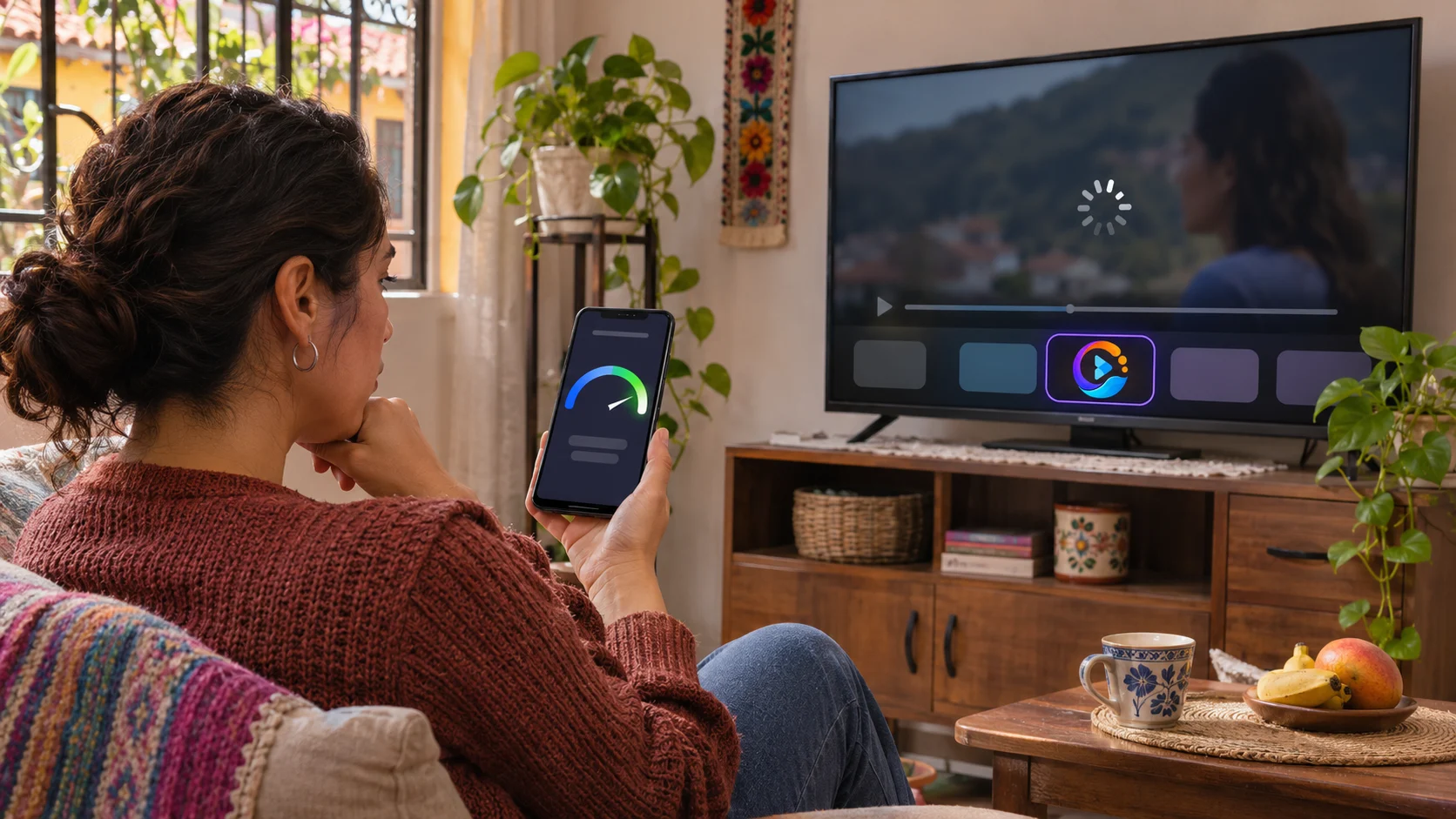
Anota la hora, el modelo del televisor o TV Box, la app que probabas y lo que viste: una carga que no termina, una desconexión, una pausa o un mensaje de error. Apunta también si usabas Wi-Fi o Ethernet y si otras apps funcionaban.
Haz una prueba por vez. Si cambias de red, reinicias el router y borras datos de la app al mismo tiempo, perderás la referencia para entender qué pudo ayudar.
Comprueba la señal donde está el televisor
Abre los ajustes de red del televisor y confirma que esté conectado a tu red habitual. Algunos modelos muestran barras o un nivel de señal; otros solo indican si hay conexión. No hay una cantidad universal de barras que garantice una reproducción estable. Úsalas para comparar el mismo equipo antes y después de un cambio.
Si la señal aparece baja o el televisor pierde la red, observa qué pasa al acercar temporalmente el router o despejar el espacio entre ambos. La guía de Google Nest sobre interferencia inalámbrica explica que las paredes densas, los pisos, los muebles y otros aparatos pueden afectar la comunicación inalámbrica. La distancia y los obstáculos cambian de una casa a otra.
Cuando mover el televisor no sea práctico, prueba una ubicación más abierta para el router si el cableado lo permite. Cambia solo esa ubicación y vuelve a reproducir durante un periodo parecido. Una mejora que se repite al acercar el router apunta al tramo Wi-Fi, aunque no identifica qué obstáculo o interferencia influye más.
Compara Wi-Fi con Ethernet
Si el televisor tiene puerto Ethernet y ya cuentas con un cable, prueba la misma app y la misma señal por cable. Mantén iguales el equipo, el contenido y el tiempo de prueba. Google recomienda esta comparación en su guía de problemas de reproducción para Google TV.
Si mejora por Ethernet, el Wi-Fi del televisor o el trayecto inalámbrico puede estar contribuyendo. Si se corta igual, todavía podrían influir el router, el módem, el proveedor, el equipo o la app. Esta prueba sirve para comparar dos rutas, no para señalar por sí sola qué componente falla.
No necesitas comprar un cable para empezar. Si el televisor no tiene puerto o no puedes conectarlo, revisa la señal y compara con otros dispositivos en el mismo Wi-Fi. Evita contrastar un televisor conectado a la red de casa con un teléfono usando datos móviles: cambiarían varias condiciones a la vez.
Comprueba otros equipos en la misma red
Cuando el televisor falle, prueba abrir una página y reproducir algo en otro teléfono, tableta o computadora conectada al mismo Wi-Fi. Si también se interrumpe, anota la hora y revisa el router o el módem según su manual. Si el problema vuelve a aparecer en varios equipos, consulta al proveedor de internet.
Si los otros dispositivos funcionan y solo el televisor se desconecta, revisa su señal, la red seleccionada y las instrucciones del fabricante. Si otras apps del televisor funcionan y solo Buzo TV falla, guarda el mensaje exacto y prueba otra señal dentro de la app. Esa diferencia acota el problema, pero no confirma una caída del servicio.
La ayuda de Android para solucionar problemas de conexión a Internet recomienda acercarse al router cuando la señal Wi-Fi es débil y consultar al proveedor si persisten los problemas. En Google TV puedes seguir sus pasos para comprobar la red, reiniciar el dispositivo y probar una conexión por cable. Usa esas instrucciones solo si corresponden a tu equipo.
Qué indican los resultados
- Si acercar el router mejora la reproducción varias veces, revisa la cobertura y los obstáculos entre el router y el televisor.
- Si varios equipos pierden internet a la vez, revisa la red de casa y consulta al proveedor si el problema continúa.
- Si Ethernet funciona mejor en el mismo televisor, el trayecto inalámbrico merece atención. La prueba no distingue entre distancia, interferencia u otro factor de Wi-Fi.
- Si otras apps funcionan y solo Buzo TV presenta el síntoma, registra la señal, la hora y el mensaje antes de contactar a soporte.
- Si los resultados cambian según el momento, repite la misma prueba en el horario en que suele ocurrir y anota qué varía.
La guía de Buzo TV sobre las bandas de 2,4 y 5 GHz explica cómo probarlas según la ubicación del televisor. Úsala si las pruebas apuntan al Wi-Fi. Cambiar de banda no resuelve una interrupción del proveedor y algunos routers no muestran redes separadas.
Qué hacer después de las pruebas
Si la señal mejora al mover el router, conserva la posición que funcionó y prueba durante tu horario habitual. Si varios equipos pierden conexión, consulta el manual del router y pregunta al proveedor si hay una interrupción. Si solo falla el televisor, sigue las instrucciones del fabricante para revisar su red o instalar actualizaciones.
Si el patrón apunta a Buzo TV, escribe al centro de soporte con el modelo del dispositivo, la versión de Android si la conoces, la hora del fallo y las pruebas que hiciste. Incluye el mensaje exacto. No envíes contraseñas ni códigos de acceso. Las preguntas frecuentes de Buzo TV también recomiendan anotar el modelo y la hora del incidente.
Evita restablecer el televisor o contratar un plan más rápido como primera respuesta. Conserva primero los resultados de las pruebas sencillas y aplica cambios más amplios solo si el fabricante o el proveedor los recomiendan.
Preguntas frecuentes
Si el televisor dice "conectado a Wi-Fi", ¿ya tiene internet?
No necesariamente. Ese estado no confirma que el router tenga una conexión estable a internet ni que una app pueda comunicarse con su servicio. Prueba abrir una página o una app en otro dispositivo conectado al mismo Wi-Fi.
¿Cuántas barras de Wi-Fi necesito para ver TV?
No hay un número válido para todas las marcas y modelos. Compara las barras del mismo televisor antes y después de acercar el router, y verifica la reproducción. La indicación de señal no reemplaza la prueba con la app.
¿Ethernet confirma que el problema es el Wi-Fi?
No por sí sola. Si la reproducción mejora por cable en el mismo televisor, el enlace inalámbrico puede influir. Si no mejora, todavía podrían intervenir la red, el proveedor, el equipo o la app.
¿Debo cambiar de 2,4 GHz a 5 GHz?
Solo si el router y el televisor permiten elegir la banda. Prueba una opción a la vez desde la ubicación habitual. La guía de Buzo TV sobre Wi-Fi explica las diferencias de distancia y alcance, pero ninguna banda es mejor en todas las casas.
¿Qué datos envío al soporte de Buzo TV?
Incluye el modelo del televisor o TV Box, la versión de Android si está disponible, la hora aproximada, el tipo de conexión, el mensaje exacto y qué ocurrió al probar otra app o Ethernet. No compartas contraseñas ni códigos completos.