Wi-Fi de 2,4 GHz o 5 GHz: cuál conviene para hacer streaming en un televisor
¿Conviene conectar el televisor a Wi-Fi de 2,4 o 5 GHz? Compara el alcance, la distancia y las paredes, y prueba ambas bandas en la ubicación real de la TV para elegir la conexión más estable.
Por Buzo TV··6 min de lectura
Si el router está cerca del televisor y hay pocas paredes entre ambos, prueba primero la banda de 5 GHz: puede ofrecer más velocidad a corta distancia. Si el televisor está en otra habitación o la señal atraviesa varios obstáculos, prueba 2,4 GHz, que normalmente llega más lejos. Quédate con la opción que mantiene la reproducción estable en la pantalla, aunque una prueba de velocidad muestre una cifra menor.
Para ver Buzo TV tampoco hay una banda que gane en todas las casas. La guía de instalación recomienda probar una red de 5 GHz o Ethernet si la reproducción se detiene y el equipo permite esas conexiones. En Latin America, como en otros lugares, influyen la ubicación del router, las paredes y lo que admite el televisor. La prueba útil se hace donde está la pantalla.
Qué cambia entre 2,4 GHz y 5 GHz
Las dos bandas transportan datos por Wi-Fi, pero no llegan igual a cada habitación. En general, 2,4 GHz conserva mejor la señal a más distancia y atraviesa paredes con menos pérdida. También suele estar más ocupada: redes vecinas y algunos aparatos domésticos comparten frecuencias cercanas, lo que puede añadir interferencia.
La banda de 5 GHz puede ofrecer más capacidad y menos congestión, pero pierde intensidad más rápido cuando aumenta la distancia o hay paredes entre el router y el televisor. Por eso suele funcionar bien cuando ambos están cerca y el equipo admite esa banda. La guía de TP-Link sobre alcance y señal Wi-Fi resume la diferencia: 5 GHz puede dar más velocidad, aunque cubre menos distancia y es más sensible a obstáculos.
Estas son tendencias, no una promesa de velocidad. El resultado cambia según el router, la antena del televisor, el estándar Wi-Fi, la configuración y el ruido de otras redes. Un teléfono puede tener una antena distinta y estar en otro lugar, así que su conexión no confirma cómo se comportará el televisor.
Elige según la ubicación del televisor
Prueba 5 GHz si el router está en la misma habitación o cerca, la señal llega con fuerza y el menú de red del televisor muestra esa opción. Si la reproducción se corta al usar 2,4 GHz, esta comparación es útil porque permite ver si una banda menos congestionada mejora la conexión.
Prueba 2,4 GHz si el televisor queda lejos, está separado del router por varias paredes o se encuentra en otro piso. Puede ofrecer un enlace más estable en ese recorrido, aun cuando la velocidad máxima sea menor. Un número alto de velocidad cerca del router no ayuda si la señal pierde fuerza antes de llegar a la sala.
Antes de cambiar ajustes, confirma que el televisor y el router admitan la banda que quieres usar. Si el router muestra una sola red para ambas bandas, puede asignar los dispositivos automáticamente. Google explica que los equipos y routers compatibles pueden escoger una banda según factores como compatibilidad, señal y distancia. En ese caso, revisa en los ajustes del router si puedes ver a qué banda se conectó el televisor; los nombres de menú dependen del fabricante.
Cómo comparar las bandas sin confundir el resultado
Haz la prueba desde el televisor y en el lugar donde lo usas. Mantén el router en la misma posición y cambia una sola cosa cada vez. Así podrás atribuir mejor cualquier diferencia a la banda, en vez de a un movimiento del equipo o a otro cambio en la red.
Anota cómo está conectado ahora el televisor. Si el router permite elegir una red separada de 2,4 o 5 GHz, selecciona una y confirma que el televisor se conectó a ella. Si solo ves un nombre de red, consulta la aplicación o el manual del router para saber si administra las bandas automáticamente.
Abre Buzo TV y prueba la misma señal o el mismo contenido durante un periodo parecido al de tu uso normal. Apunta si inicia, si se detiene y si aparece algún mensaje. Repite la prueba en la otra banda, sin mover el router ni el televisor.
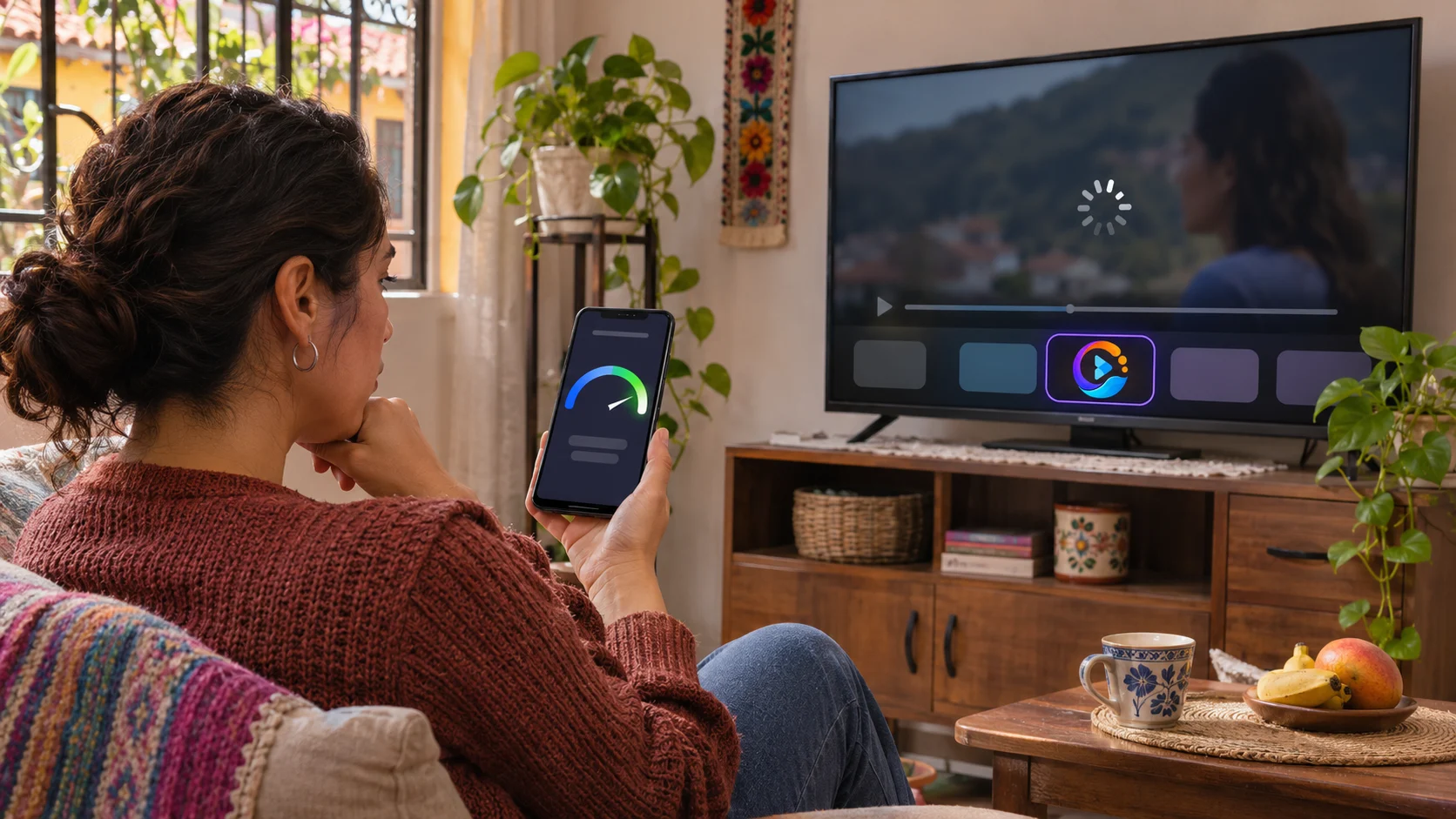
Compara la reproducción, no solo el resultado de un test en el teléfono. Una prueba de velocidad mide una conexión en un momento y desde un dispositivo. La reproducción también depende de la calidad de la señal en el televisor, del tráfico de la red y de otros tramos del servicio.
Si el router asigna las bandas automáticamente, no fuerces una configuración que no conoces. Algunos sistemas usan un solo nombre de red para varias bandas; otros muestran nombres distintos. La documentación del fabricante explica si permite consultar o elegir la banda. Cambiar el nombre de la red puede desconectar otros equipos, así que no hace falta hacerlo para una primera comprobación.
Si ninguna banda mejora la reproducción
Mueve el router a un lugar abierto y más central, si puedes hacerlo, y vuelve a probar desde el televisor. Evita esconderlo dentro de un mueble o dejarlo en un extremo de la vivienda. El artículo de Buzo TV sobre Ethernet y Wi-Fi para el televisor ofrece una comparación adicional si tienes un cable de red disponible y el televisor cuenta con un puerto compatible.
Una prueba temporal por Ethernet ayuda a separar el tramo Wi-Fi del resto de la conexión. Si la reproducción mejora por cable, el enlace inalámbrico puede estar contribuyendo al problema. Si se corta igual, la causa puede estar en otro punto, como la conexión a internet, el propio equipo o la aplicación. No compres un repetidor ni cambies de plan antes de hacer una comparación sencilla.
Comprueba también si otras aplicaciones se reproducen en ese televisor y si Buzo TV funciona en otro dispositivo compatible conectado a la misma red. Estos pasos no diagnostican por sí solos la causa, pero ayudan a describir dónde aparece el síntoma. Si persiste, consulta el centro de soporte de Buzo TV y comparte el modelo, la conexión probada y el mensaje exacto. No incluyas contraseñas ni códigos privados.
Preguntas frecuentes
¿Qué banda ofrece más velocidad para streaming?
La de 5 GHz puede ofrecer más velocidad cuando el router está cerca, hay pocos obstáculos y el televisor la admite. No es una garantía: la señal que llega al televisor y la congestión de la red importan más que el nombre de la banda por sí solo.
¿2,4 GHz atraviesa mejor las paredes?
Por lo general, la señal de 2,4 GHz llega más lejos y pierde menos fuerza al atravesar obstáculos. La distribución de la casa y la ubicación del router pueden cambiar el resultado, por eso conviene probar las dos bandas desde el televisor.
¿Cambiar a 5 GHz elimina el buffering?
No siempre. Puede ayudar si el Wi-Fi está congestionado y la señal de 5 GHz llega bien. Si el televisor está lejos o detrás de varias paredes, 2,4 GHz o una conexión por cable podrían funcionar mejor. Si el corte persiste con ambas bandas, compara otra aplicación y otro dispositivo.
¿Por qué el televisor no muestra redes separadas de 2,4 y 5 GHz?
Algunos routers usan el mismo nombre para las bandas y asignan cada equipo automáticamente. Otros muestran una red distinta por banda. Consulta la aplicación o el manual del modelo de router; no todos permiten elegir la banda desde el televisor.
¿Buzo TV exige conectarse a 5 GHz?
La página de instalación de Buzo TV recomienda probar 5 GHz o Ethernet si la reproducción se detiene, pero no plantea una banda única como requisito para todos los casos. Comprueba qué admite tu televisor y usa la conexión que se mantenga estable en tu casa.