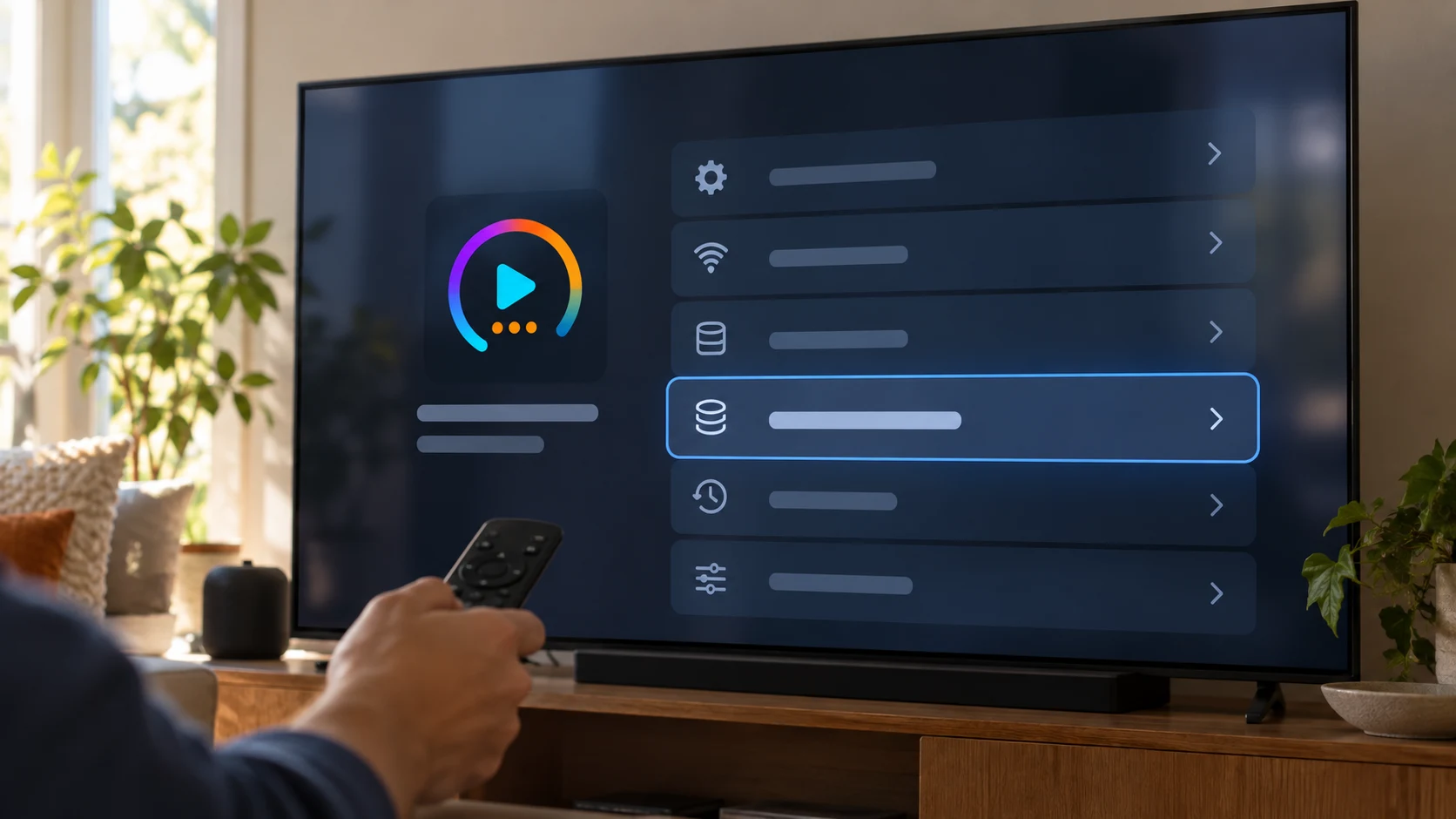
Para borrar solo la caché de una aplicación en Google TV, abre Ajustes, entra en Aplicaciones, selecciona la app y elige Borrar caché. Google indica que, si no aparece en la lista, uses Ver todas las aplicaciones. Confirma únicamente esa opción. Si ves Borrar datos o Borrar almacenamiento, vuelve atrás: esas acciones eliminan información local de la aplicación.
En otros televisores con Android TV, los nombres y las rutas pueden cambiar según la marca y la versión del sistema. La limpieza de caché puede servir como paso de diagnóstico, pero no garantiza que una app vuelva a funcionar ni que desaparezca el buffering.
Caché y datos hacen cosas distintas
La caché guarda archivos temporales que una aplicación puede volver a crear. En su guía de Android para teléfonos, Google explica que algunas apps tardan más en abrir la primera vez después de borrar esa caché. La misma guía distingue esa acción de Borrar almacenamiento, que elimina todos los datos de la app. Esa referencia describe teléfonos Android; en un televisor, los nombres del menú pueden ser distintos.
Por eso conviene leer la opción completa antes de confirmarla. Borrar caché y Borrar datos no son dos nombres para el mismo botón. La segunda acción puede quitar información guardada localmente, como ajustes o una sesión, según la aplicación. Si no tienes claro qué eliminará el televisor, cancela y busca instrucciones para el modelo exacto.
Limpiar la caché tampoco actualiza la app, cambia su versión ni modifica la conexión a internet. El sistema puede volver a crear esos archivos con el uso, así que no esperes una mejora permanente del espacio disponible.
Antes de entrar a Ajustes
Identifica la aplicación exacta y el síntoma. ¿Se cierra al abrir? ¿Queda en negro? ¿Tarda en cargar un video? Anota el mensaje que aparece y cuándo ocurre. Esa nota ayuda a comprobar si el paso tuvo algún efecto y sirve si después necesitas contactar al soporte.
Si el mismo problema ocurre en varias aplicaciones, revisa la conexión antes de borrar archivos. La FAQ de Buzo TV recomienda comprobar internet, cerrar otras apps, reiniciar Buzo TV o probar otra señal en vivo cuando la reproducción se detiene o tarda en cargar. En ese caso, borrar la caché de una sola aplicación quizá no responda al problema que estás viendo.
Ten a mano el nombre del modelo del televisor o TV Box. En algunos menús, varias opciones aparecen juntas en la ficha de una app; un toque equivocado puede borrar datos que querías conservar.
Cómo borrar solo la caché en Google TV
La ruta publicada por Google para un dispositivo Google TV es breve:
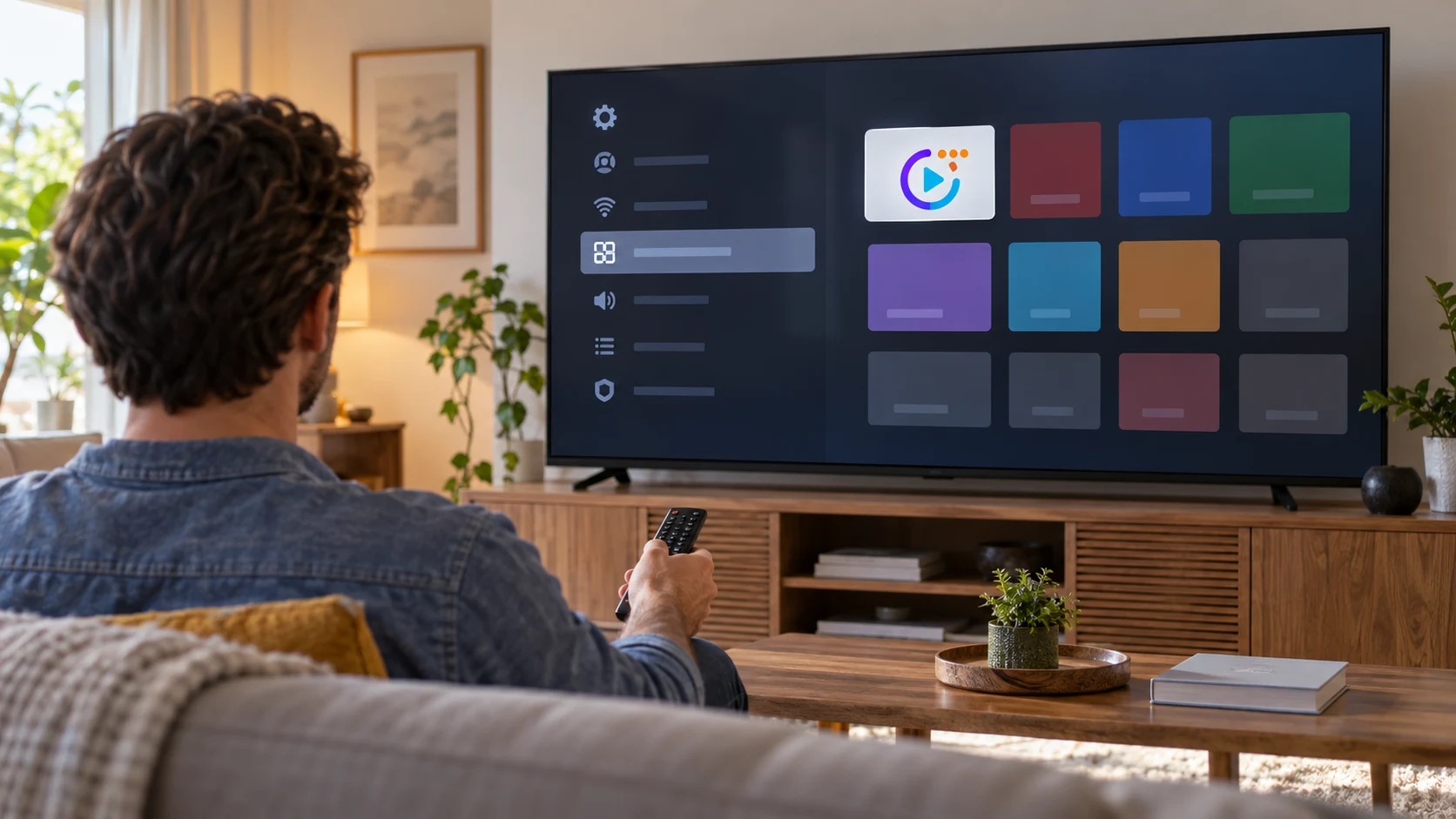
Desde la pantalla de inicio, abre Ajustes.
Entra en Aplicaciones.
Selecciona la app que presenta el problema. Si no la encuentras, abre Ver todas las aplicaciones.
Elige Borrar caché y confirma con Aceptar.
Vuelve a la pantalla principal, abre la app y prueba una vez la misma acción que fallaba.
Google describe esta ruta en su guía para solucionar problemas de reproducción en Google TV. En la ficha de la app, lee la opción antes de aceptar. Si el menú ofrece Borrar datos o Borrar almacenamiento en vez de Borrar caché, no los uses como sustitutos.
El nombre puede aparecer en el idioma configurado en tu televisor. Si el equipo está en inglés, busca Clear cache. Si usas Buzo TV en Latin America, el mismo criterio se aplica: confirma que la opción se refiera a la caché y que hayas seleccionado la app correcta.
Si tu Android TV muestra otro menú
En Android TV, cada fabricante puede organizar los ajustes de otra manera. La guía de Buzo TV para Android TV y TV Box también advierte que los menús cambian entre marcas. Usa la ruta de Google solo cuando corresponda a la pantalla que tienes delante.
Abre la información de la aplicación desde los ajustes del televisor y busca una opción que diga Borrar caché o Clear cache. Puede que tengas que mostrar todas las apps para encontrarla. Si no aparece, consulta el manual o la ayuda del fabricante con el modelo exacto. No pruebes Borrar datos, Restablecer ni Desinstalar para llegar a una opción parecida.
Si el menú muestra varias aplicaciones con nombres similares, revisa el nombre completo antes de continuar.
Qué esperar después
Al borrar la caché, Google señala que algunas apps tardan un poco más en cargar la siguiente vez. Espera a que termine, vuelve a abrir la app y comprueba el mismo paso que antes fallaba. No hace falta repetir la limpieza varias veces seguidas.
Si el síntoma continúa, anota qué cambió y vuelve a una comprobación que corresponda al problema: conexión, actualización, acceso o compatibilidad. La caché no prueba si el fallo está en una app, en el televisor o en la red. Tampoco convierte una instalación antigua en la versión más reciente.
Si la aplicación es Buzo TV
Para ciertos problemas de pantalla negra, bloqueo o cierre, el soporte oficial de Buzo TV indica cerrar la app, reiniciar el dispositivo y revisar la conexión. Si el problema persiste, recomienda borrar solo la caché y volver a abrirla. La misma página deja la reinstalación para el último paso y remite a la descarga oficial.
Esa guía se refiere a esos síntomas; no promete que limpiar la caché resuelva cualquier problema de reproducción. Si Buzo TV reproduce con pausas, consulta también su FAQ de reproducción, que recomienda comprobar la conexión y probar otra señal en vivo. Para ver la diferencia entre borrar datos y reinstalar, puedes leer la guía de Buzo TV antes de borrar datos o reinstalar en Android TV.
Si el fallo continúa, contacta al soporte con el modelo del dispositivo, la versión de Android si la encuentras y el mensaje exacto. No envíes contraseñas ni códigos de acceso completos.
Preguntas frecuentes
¿Borrar la caché elimina mi cuenta?
La caché contiene datos temporales; borrar almacenamiento o datos es una acción distinta. Aun así, el efecto sobre una sesión depende de cada aplicación. Revisa la opción exacta antes de confirmar y asegúrate de conocer tu método de acceso antes de probar acciones más amplias.
¿Borrar la caché puede solucionar el buffering?
Puede ayudar con algunos problemas de una app, pero no demuestra que la conexión esté bien ni garantiza que el video vuelva a reproducirse. Si otras apps también se detienen, revisa la red. Para Buzo TV, el soporte recomienda comprobar primero la conexión y seguir las indicaciones para el síntoma concreto.
¿Dónde está la opción en Android TV?
En Google TV, la ruta documentada es Ajustes, Aplicaciones, elegir la app y Borrar caché. Otros televisores pueden tener nombres o pasos distintos. Si no ves la opción, consulta el manual del fabricante en lugar de elegir Borrar datos.
¿Cada cuánto debería borrar la caché?
No hay una frecuencia que debas seguir de rutina. Úsala como una comprobación cuando una app presenta un problema y observa qué cambia. Como la app puede recrear los archivos temporales, borrarlos repetidamente no asegura más espacio ni una mejora duradera.
¿Qué hago si solo aparece Borrar datos?
No confirmes esa opción si tu intención es limpiar la caché. Vuelve al menú anterior y busca la ayuda del fabricante o del desarrollador de la app. Si se trata de Buzo TV, describe el modelo y el mensaje al soporte para que te indiquen el paso adecuado.