Si Buzo TV muestra "Código inválido", vuelve a escribir el código tal como te lo entregaron, sin espacios al principio ni al final, y confirma que sea el código de acceso de la app, no el código de Downloader. Si la pantalla muestra un aviso de conexión, revisa primero que el televisor tenga internet y compara con otra aplicación. Estas comprobaciones ayudan a separar un error de entrada de un problema de red sin compartir el código.
Primero, identifica el mensaje
"El código es inválido" y "no hay conexión" no describen exactamente el mismo problema. Buzo TV recomienda comprobar el texto y la conexión si el código de activación no funciona. La página de Soporte también indica que se respete el uso de mayúsculas, minúsculas y números, que se eliminen los espacios y que se eviten saltos de línea al copiarlo.
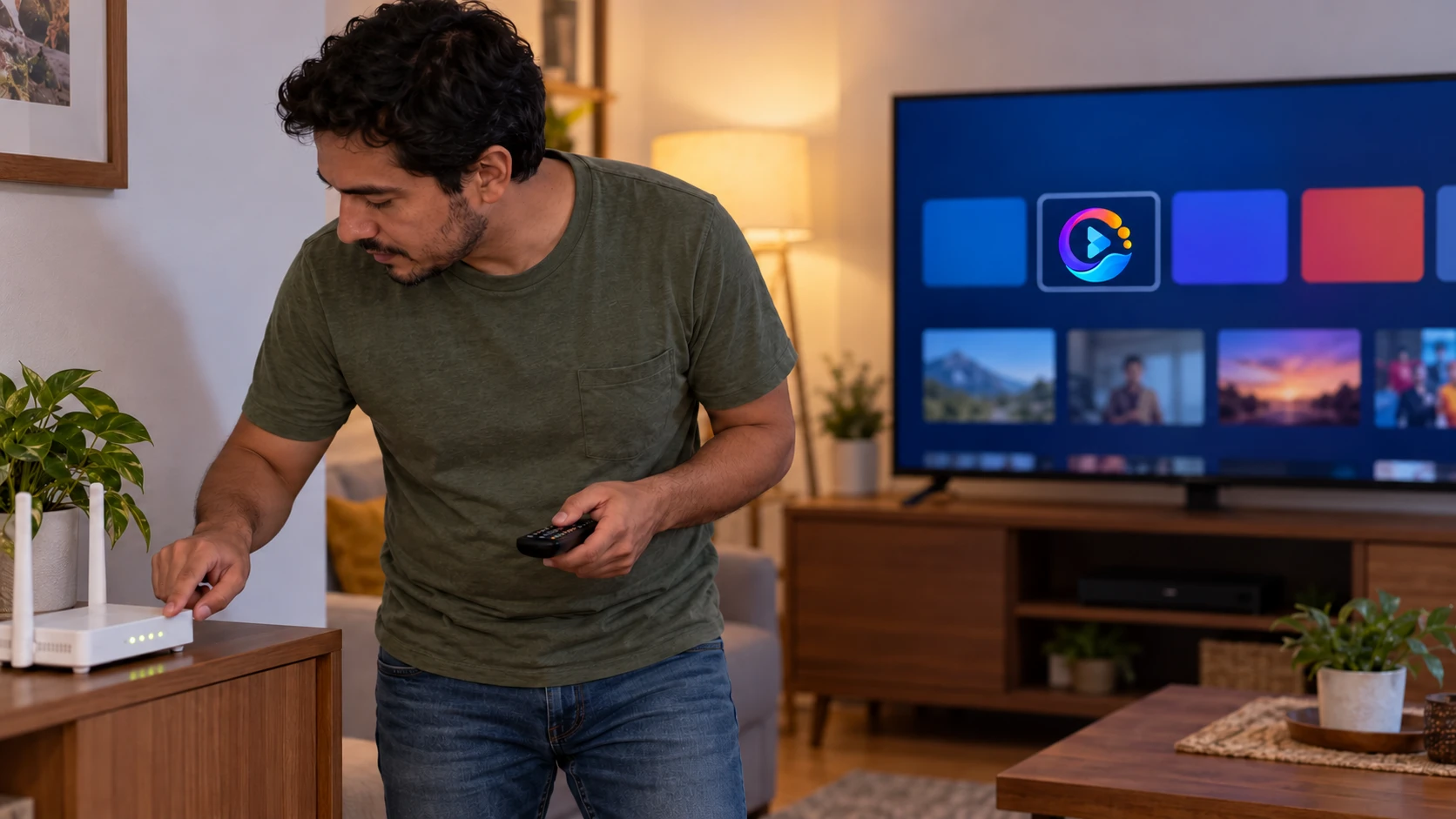
Lee el aviso completo antes de cerrar la pantalla. Si puedes, anótalo tal como aparece. No lo resumas como "no funciona": "Código inválido", una advertencia de conexión y una pantalla que se queda cargando llevan a comprobaciones distintas. La frase exacta ayuda a explicar el caso después, sobre todo si necesitas escribir al soporte.
Esta guía está pensada para lectores de Latin America. El nombre de los ajustes de red puede variar según la marca y la versión del televisor, así que busca la sección de Wi-Fi o conexión de tu equipo en vez de seguir una ruta de menú diseñada para otro modelo.
Confirma qué código estás usando
Buzo TV distingue el código de acceso del código de Downloader. El código de Downloader sirve para abrir una descarga del APK para TV desde la aplicación Downloader. No activa Buzo TV. La página oficial de instalación y descargas de Buzo TV explica esta diferencia y muestra las instrucciones de acceso después de instalar la app.
Si tienes ambos datos a la vista, revisa el nombre y el propósito de cada uno antes de introducir nada. Usa el código de acceso que recibiste para entrar en Buzo TV. No pruebes el código de Downloader en la pantalla de activación ni reutilices un dato que guardaste para otra etapa de la instalación.
Si no encuentras las instrucciones originales, revisa la bandeja de entrada y el correo no deseado de la cuenta que utilizaste para recibirlas. La página de Soporte de Buzo TV recomienda buscar allí antes de contactar al equipo. Evita pedir códigos en comentarios públicos o usar un número que aparezca en un sitio no oficial.
Revisa la entrada antes de volver a intentarlo
Una diferencia pequeña puede cambiar lo que recibe la aplicación. Introduce el código exactamente como aparece en las instrucciones:
Comprueba las letras mayúsculas y minúsculas, además de los números.
Borra espacios antes del primer carácter y después del último.
Si copiaste el dato, revisa que no incluya un salto de línea.
Asegúrate de no haber copiado una frase cercana, un enlace o una instrucción en lugar del código.
Confirma que estás escribiéndolo en Buzo TV, en el dispositivo donde quieres usar la aplicación.
Si el código llegó en un mensaje, vuelve a la fuente original y compara cada carácter. No hace falta publicar una captura para pedir ayuda. Si tomas una imagen de la pantalla para uso personal, oculta el código completo antes de compartirla.
Haz un solo intento después de revisar la entrada. Probar combinaciones al azar no permite saber cuál dato era correcto y puede complicar la explicación del problema. Si el mismo mensaje vuelve a aparecer, anota la hora aproximada y lo que hiciste, sin incluir el código en tus notas.
Comprueba la conexión del televisor
Si aparece una advertencia de red, o el código sigue sin aceptarse y además otras aplicaciones no cargan, verifica la conexión antes de repetir el intento. En Google TV, la ayuda oficial recomienda confirmar que el televisor esté conectado a la red Wi-Fi correcta y abrir otra aplicación para comprobar la reproducción. En Android TV, la guía de Google también recomienda revisar la red y reiniciar el dispositivo si hace falta.
Entra a los ajustes de red del televisor y confirma que esté conectado a la red que esperas. Si el router tiene más de una red, revisa el nombre seleccionado. Luego abre otra app que use internet. Si tampoco funciona, el problema puede estar en la conexión del televisor o del hogar; esa comparación sirve como pista, pero por sí sola no identifica la causa.
La ayuda de Google TV sugiere reiniciar el router, acercarlo al televisor o conectar ambos con un cable de red cuando sea posible. En algunos equipos también se puede probar una red de 5 GHz, si el router y el televisor la ofrecen. No todos los hogares tienen esa opción y no hace falta cambiar el plan de internet para hacer estas comprobaciones.
Si otras aplicaciones sí cargan, la conexión general parece estar disponible, pero eso no confirma por qué Buzo TV rechaza el código. Vuelve a revisar el texto exacto y la entrada. Evita restablecer el router o cambiar varias opciones al mismo tiempo; modifica una cosa, prueba y apunta el resultado.
Sigue un orden corto
Cuando tengas dudas sobre qué revisar, ve de lo más sencillo a lo más amplio:
Lee el mensaje exacto de Buzo TV y determina si habla de un código o de conexión.
Confirma que tienes el código de acceso, no el de Downloader.
Escríbelo otra vez, respetando mayúsculas, minúsculas y números, sin espacios ni salto de línea.
Comprueba que el televisor esté conectado y prueba otra aplicación que use internet.
Si la red parece fallar, revisa sus ajustes y reinicia el router o el dispositivo solo cuando corresponda.
Si el aviso persiste, detente y reúne los datos necesarios para pedir ayuda.
Este orden evita mezclar una duda sobre el código con una interrupción de internet. También deja claro qué ya probaste. Si el mensaje cambia después de revisar la red, registra el nuevo texto; no asumas que un aviso distinto significa que la cuenta o el código cambiaron.
Cuándo escribir al soporte
Si Buzo TV sigue mostrando "Código inválido" aunque confirmaste el dato y la conexión funciona, contacta al equipo mediante el canal indicado en la página de Soporte. Incluye el modelo del dispositivo, la versión de Android si la conoces, el texto exacto del aviso y los pasos que ya probaste.
No envíes contraseñas ni el código completo. Tampoco compartas una foto sin ocultar esos datos. Para que el equipo entienda el contexto, basta con indicar si el error aparece en un teléfono, Android TV, Google TV, Fire TV o un TV Box compatible, siempre que esa descripción corresponda a tu equipo. No inventes un modelo ni una versión si no puedes confirmarlos.
Si el mensaje señala una falla de conexión, menciona también si otras aplicaciones pudieron cargar y si el televisor logró conectarse a la red. Si solo Buzo TV muestra el aviso, dilo tal cual. El soporte puede pedir más información, pero el primer mensaje debe proteger tus datos privados.
Preguntas frecuentes
¿El código de Downloader sirve para activar Buzo TV?
No. La página de instalación de Buzo TV dice que el código de Downloader abre la descarga del APK para TV. El código de acceso se usa después, dentro de la aplicación.
¿Debo probar varias combinaciones hasta que funcione?
No. Vuelve a la instrucción original, revisa cada carácter y haz un intento cuidadoso. La página de Soporte aconseja no probar códigos al azar y contactar al equipo si el rechazo continúa.
¿Una conexión inestable puede hacer que aparezca un error de código?
Buzo TV recomienda revisar que la conexión sea estable cuando el código de activación no funciona. Si también aparece un aviso de red o fallan otras aplicaciones, comprueba la conexión antes de repetir el intento. Si la red funciona, no des por hecho que esa era la causa.
¿Qué datos puedo enviar al soporte?
Comparte el modelo del dispositivo, la versión de Android si está disponible, el mensaje exacto y los pasos que probaste. No envíes el código completo, contraseñas ni capturas que los muestren.
¿Dónde busco las instrucciones del código?
Revisa el correo que usaste para recibir las instrucciones y también la carpeta de correo no deseado. Si no aparece, usa el canal de Soporte de Buzo TV. No publiques el código en redes o foros.
¿Tengo que borrar los datos o reinstalar la app?
No empieces por ahí si el aviso indica un código inválido. Comprueba primero el tipo de código, la escritura y la conexión. Si el soporte te recomienda reinstalar, sigue las instrucciones de la página oficial de instalación de Buzo TV.