Antes de borrar los datos o reinstalar una app en Android TV, anota el mensaje exacto, reinicia la app y el televisor, comprueba la conexión y revisa si hay actualizaciones. Deja la eliminación de datos para después de esas pruebas. La guía de Google TV revisa primero la red, el sistema, el reinicio y el perfil; después indica cómo borrar los datos de una app.
Borrar la caché y borrar los datos son acciones distintas. La caché guarda información temporal. Borrar el almacenamiento o los datos elimina la información local de la app y puede quitar ajustes o una sesión guardada. Si decides reinstalar, confirma antes que podrás descargar la versión correcta y volver a entrar. Quienes usan Buzo TV en Latin America pueden seguir este orden; lo que cambia según la marca es la ruta de Ajustes.
Identifica qué está fallando
Anota qué ocurre y en qué momento: la app no abre, se cierra, muestra un aviso, queda cargando o falla al reproducir. Copia el texto del error tal como aparece y apunta cuándo comenzó. Si el problema surgió después de una actualización, incluye ese dato. No hace falta borrar nada para empezar a reunir esa información.
Comprueba si el fallo se limita a una app. Si otras apps que usan internet también tienen problemas en el mismo televisor, revisa la conexión antes de tocar los datos de una aplicación. Si solo falla una, anota el nombre y la versión si puedes verla sin cambiar ajustes. Esa comparación no identifica por sí sola la causa, pero evita atribuir a la app un problema de red o del dispositivo.
Prueba primero lo que puedes deshacer
Cierra la app y vuelve a abrirla. Si no responde, reinicia el televisor o el TV Box desde sus propios ajustes. En Google TV, la guía de solución de problemas de Google propone revisar la conexión, buscar actualizaciones, reiniciar el equipo y comprobar el perfil antes de borrar los datos de la app. Android TV tiene una secuencia parecida para revisar la red, actualizar el sistema, reiniciar y después probar los datos y la caché.
Revisa también si hay una actualización pendiente de la app o del sistema. Los nombres de los menús cambian entre marcas y versiones. Si el televisor no muestra la misma ruta que aparece en una guía, consulta el manual del fabricante en vez de elegir una opción parecida al azar.
Si usas Buzo TV, su centro de instalación reúne las guías para Android TV, Google TV y otros dispositivos compatibles. Allí puedes confirmar qué archivo corresponde a una pantalla grande. Para un problema que sigue después de los primeros pasos, consulta soporte con el modelo del dispositivo y el mensaje que viste.
Caché y datos no significan lo mismo
La opción «Borrar caché» elimina archivos temporales. Android indica que algunas apps pueden tardar un poco más en abrir la siguiente vez mientras vuelven a crear esos archivos. «Borrar datos», «Borrar almacenamiento» o una opción similar elimina la información local de la app. El nombre exacto depende del dispositivo.
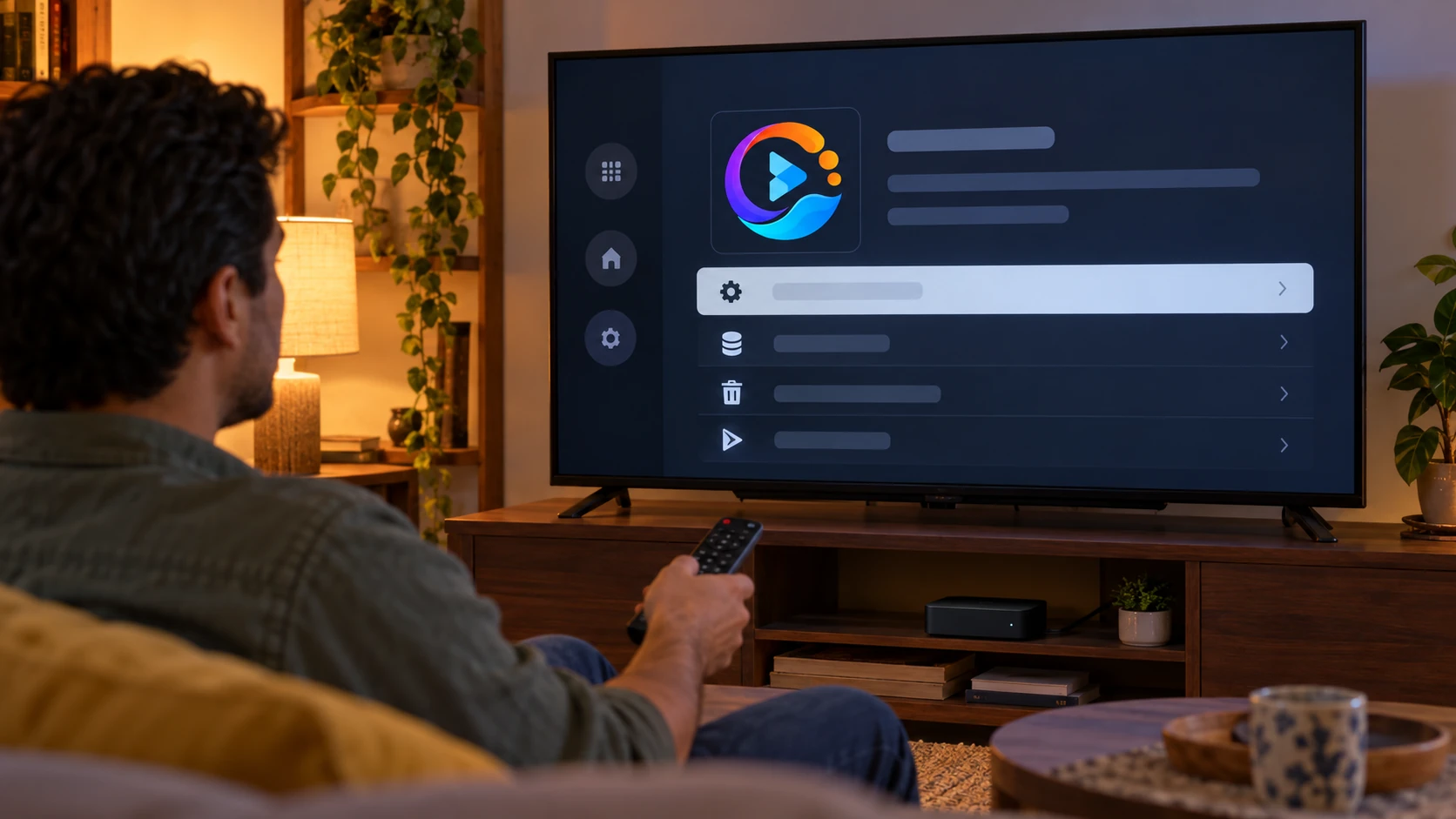
En Google TV, Google ubica «Borrar datos» dentro de Ajustes, Aplicaciones y Ver todas las apps. En algunos equipos Android TV, el menú aparece bajo Aplicaciones o dentro de la información de la app. Si no ves esa opción, no busques una forma de forzarla ni confundas «Borrar caché» con «Borrar datos».
Que se eliminen los datos locales no significa necesariamente que desaparezca una cuenta o contenido guardado en un servicio en línea. Eso depende de cómo trabaje cada app. Aun así, no cuentes con que tus ajustes o tu sesión volverán solos. Antes de confirmar, lee el aviso de la pantalla y asegúrate de recordar el método de acceso que necesitarás.
Antes de pulsar «Borrar datos»
Antes de confirmar, asegúrate de poder iniciar sesión si la app te lo pide. No guardes contraseñas en una nota junto al televisor ni las envíes por un canal público. Anota también los ajustes locales que quieras recuperar después. En sus pasos de actualización, la página de instalación de Buzo TV pide guardar esos ajustes antes de reinstalar.
Revisa que estés en la información de la app correcta. En un televisor pueden aparecer apps del sistema y apps instaladas por el usuario con nombres parecidos. Lee el nombre completo antes de cambiar el almacenamiento. Si el aviso no deja claro qué se borrará, detente y consulta la ayuda del fabricante.
Borrar datos sirve para restablecer la información local de una app. No es lo mismo que restablecer el televisor a valores de fábrica. Google advierte que el restablecimiento de fábrica borra los datos del dispositivo y recomienda intentar otros pasos primero. No elijas esa opción para resolver un problema de una sola app sin revisar antes las alternativas.
Si vas a reinstalar la app
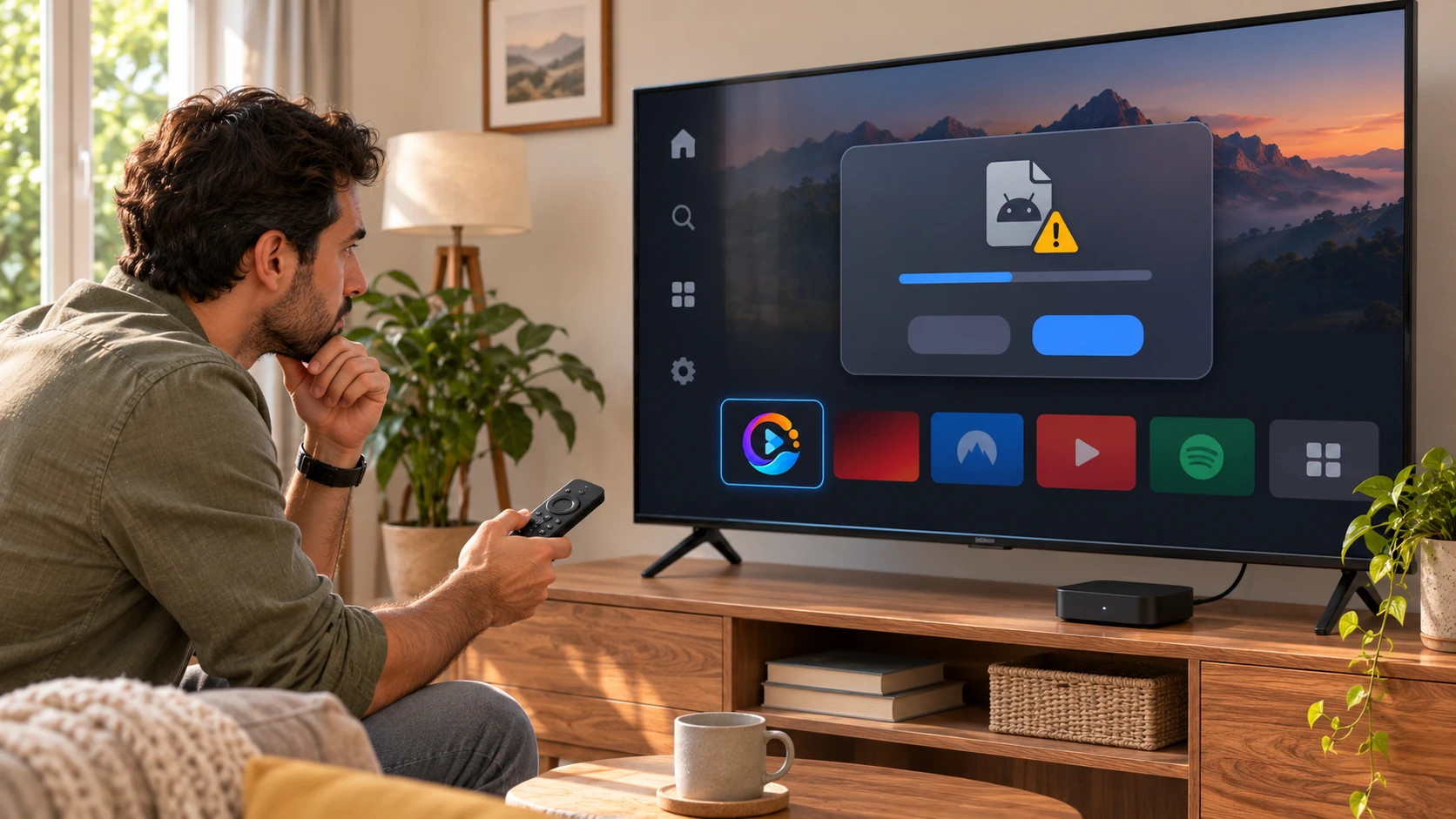
No desinstales la app solo para probar. Antes, verifica que siga disponible desde la fuente oficial y que puedas identificar la versión que corresponde a tu equipo. En el caso de Buzo TV, abre su centro oficial de instalación y sigue la guía para Android TV. Evita anuncios, enlaces reenviados y archivos de páginas que no puedas confirmar.
Revisa el espacio disponible y conserva el nombre del mensaje de error. Si la app requiere un método de acceso, confirma que lo tienes a mano antes de quitarla. Si no recuerdas cómo volver a entrar, contacta primero con el servicio correspondiente. Reinstalar no recupera automáticamente datos guardados solo dentro de la app.
Después de instalar, abre la app y prueba la acción que antes fallaba. Si el problema continúa, registra qué pasos hiciste y qué cambió. Al contactar el soporte de Buzo TV, incluye el modelo del dispositivo y el mensaje exacto. No compartas contraseñas ni códigos privados.
Antes de confirmar cambios
Si la app sigue fallando, lee el aviso completo junto a la opción que estás por elegir. Dos nombres parecidos no garantizan el mismo resultado. Si no entiendes qué se eliminará, consulta la guía del fabricante antes de aceptar.
Si vas a instalar de nuevo, abre primero la fuente oficial y confirma que la guía corresponda al dispositivo. Si la pantalla muestra una opción distinta a la descrita, espera y pregunta al soporte en vez de probar a ciegas.
Preguntas frecuentes
¿Borrar la caché elimina mi cuenta?
La caché contiene archivos temporales. Borrar datos o almacenamiento es una acción distinta y elimina información local de la app. El efecto sobre una sesión o los ajustes depende de cada aplicación, así que revisa el aviso antes de continuar.
¿Reinstalar una app siempre soluciona el problema?
No. Si la causa está en la conexión, en el sistema del televisor o en un servicio externo, instalar de nuevo la app puede no cambiarla. Prueba primero los pasos reversibles y anota el error.
¿Borrar datos es lo mismo que restablecer Android TV?
No. Borrar datos afecta a la información local de una app. El restablecimiento de fábrica borra los datos del dispositivo. Confirma el nombre de la opción antes de aceptarla.
¿Qué hago si no recuerdo cómo iniciar sesión?
No borres los datos ni desinstales todavía. Busca primero el método oficial para recuperar el acceso o consulta al soporte de la app. Si usas Buzo TV, puedes partir de su página de soporte y describir el dispositivo sin enviar contraseñas ni códigos privados.