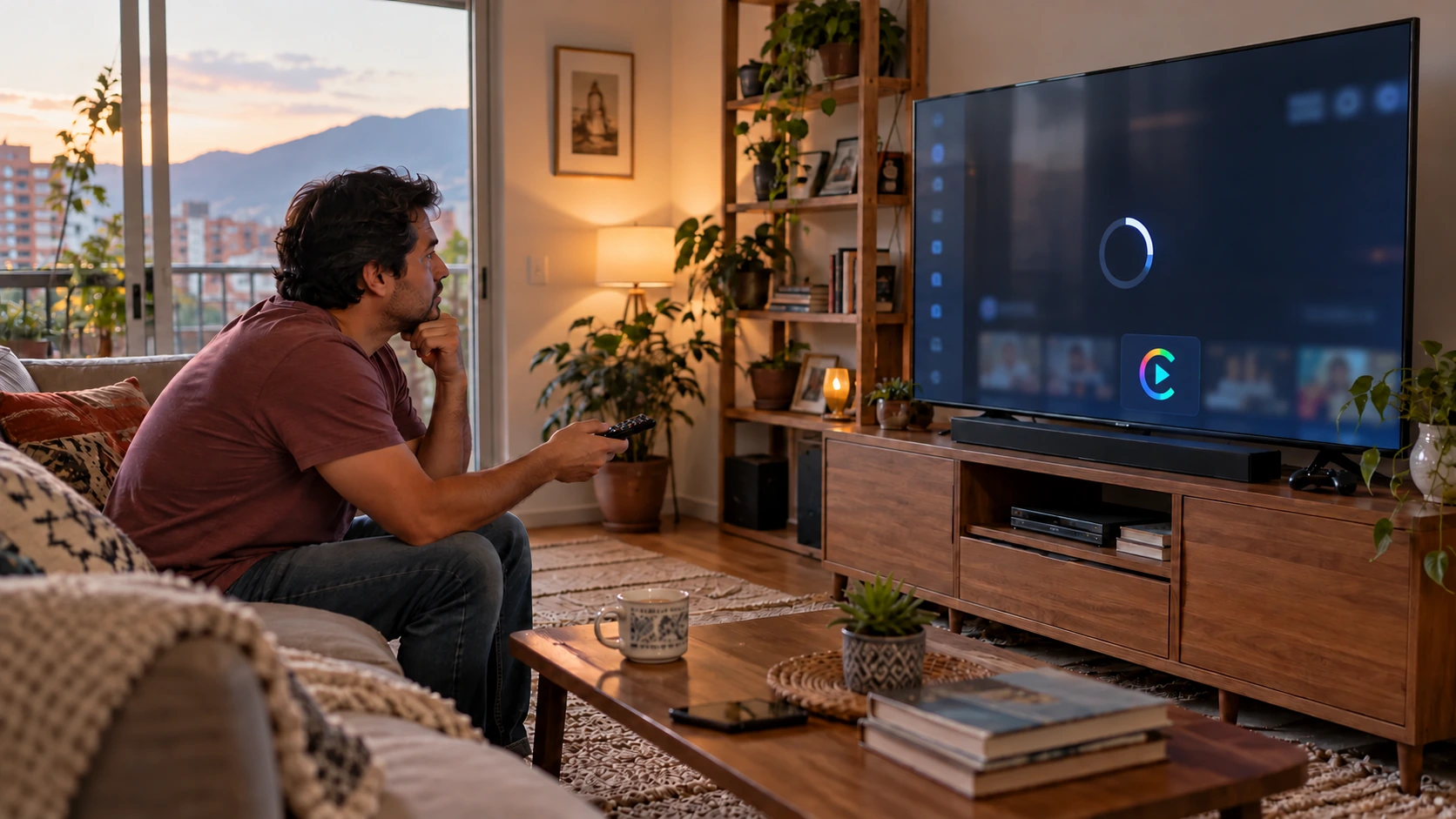
Si Buzo TV se queda cargando en Android TV, abre otra aplicación que use internet y luego reinicia Buzo TV. Si también fallan otras apps, revisa la conexión o el dispositivo. Si el problema solo aparece aquí, cierra la app, comprueba si hay una actualización y averigua si falla todo el contenido o una sola señal.
Una pantalla de carga no identifica por sí sola la causa. El centro de soporte de Buzo TV recomienda cerrar la app, reiniciar el equipo y comprobar internet. Si el bloqueo continúa, sugiere borrar solo la caché y dejar la reinstalación para el final. Prueba una medida cada vez y anota el resultado.
Esta guía está dirigida a lectores de Latin America. Los nombres de los ajustes cambian según la marca, el idioma y la versión de Android TV, así que usa las rutas como referencia y busca opciones equivalentes si tu menú se ve distinto.
Primero, identifica dónde se detiene la carga
Observa cuándo aparece la rueda o el mensaje de espera. ¿Buzo TV se queda cargando antes de mostrar su menú, al abrir una señal concreta o después de que empieza el video? Esa diferencia ayuda a reducir las pruebas. Si no llega al menú, revisa primero el dispositivo y la conexión. Si el menú abre y solo una señal tarda o no inicia, prueba otras opciones antes de cambiar los ajustes del televisor.
También conviene saber si el problema está solo en Buzo TV. Abre una app que ya uses y reproduce algo durante un momento; basta con confirmar si carga con normalidad. Si es posible, prueba Buzo TV en otro dispositivo que ya tengas configurado. No descargues una versión distinta para hacer esta comparación.
1. Cierra Buzo TV y vuelve a abrirla
Regresa a la pantalla de inicio y abre la app otra vez. Si sigue detenida, usa la opción para forzar el cierre desde los ajustes de Android TV. En muchos equipos está en Ajustes, Aplicaciones, Buzo TV y Forzar detención. Las rutas cambian por marca. Abre la app de nuevo; no hace falta desinstalarla todavía.
Google recomienda cerrar las aplicaciones en segundo plano cuando Google TV tarda en abrir apps. Su guía de solución de fallos de aplicaciones describe la opción “Forzar detención”. Si el menú de tu televisor usa otros nombres, consulta el manual del fabricante.
2. Comprueba si la conexión también falla en otras apps
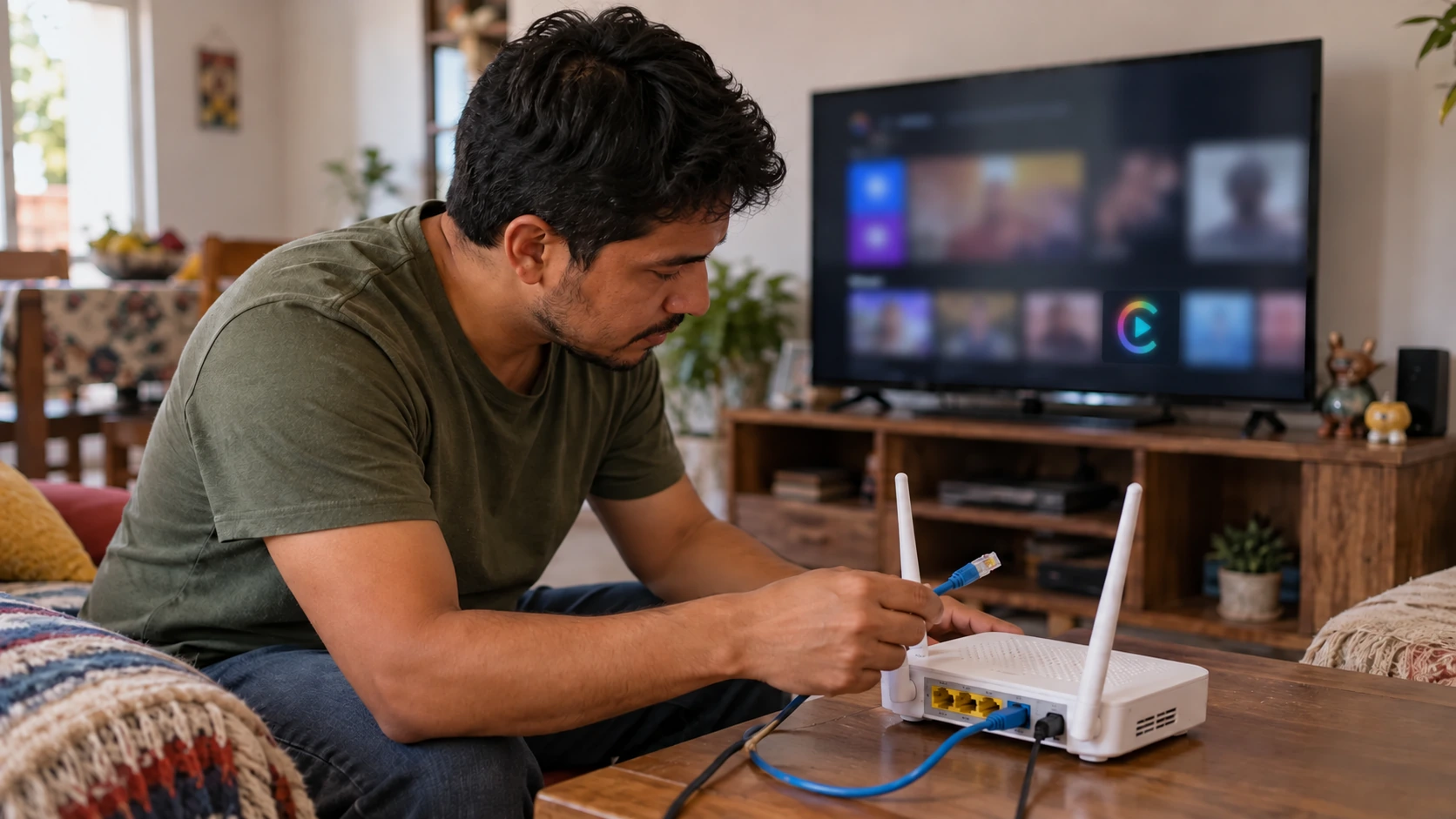
Abre otra aplicación de video o una página que ya sepas que funciona en el televisor. Si tampoco carga, revisa que el equipo esté conectado a la red correcta. Apaga y enciende el Wi-Fi desde los ajustes, o vuelve a conectarte a tu red doméstica. Si tienes acceso a un cable Ethernet, conectarlo por un momento puede ayudar a comparar la conexión cableada con el Wi-Fi.
Cuando varias apps fallan, reinicia el router y espera a que recupere la conexión antes de probar de nuevo. Si el televisor está lejos, prueba acercar el router o usar cable si la instalación lo permite. La guía de Google para solucionar problemas de dispositivos Google TV también recomienda comprobar la red y volver a probar una app. Estas pruebas sirven para separar un problema de red de uno que ocurre únicamente en Buzo TV.
Si otras apps funcionan, pero la aplicación sigue cargando, eso no confirma la causa. Anota si abre su menú, si falla una sola señal y si el problema se repite después de reiniciar. No cambies el DNS ni restablezcas el router sin indicios de que la red sea la causa.
3. Reinicia el televisor o el dispositivo de streaming
Reinicia Android TV desde el menú del sistema y espera a que termine de arrancar antes de probar la app. Si usas un dispositivo conectado por HDMI, reinicia ese equipo, no solo la pantalla. Algunos televisores quedan en modo de espera cuando pulsas el botón de encendido, por lo que reiniciar desde Ajustes hace más clara la prueba.
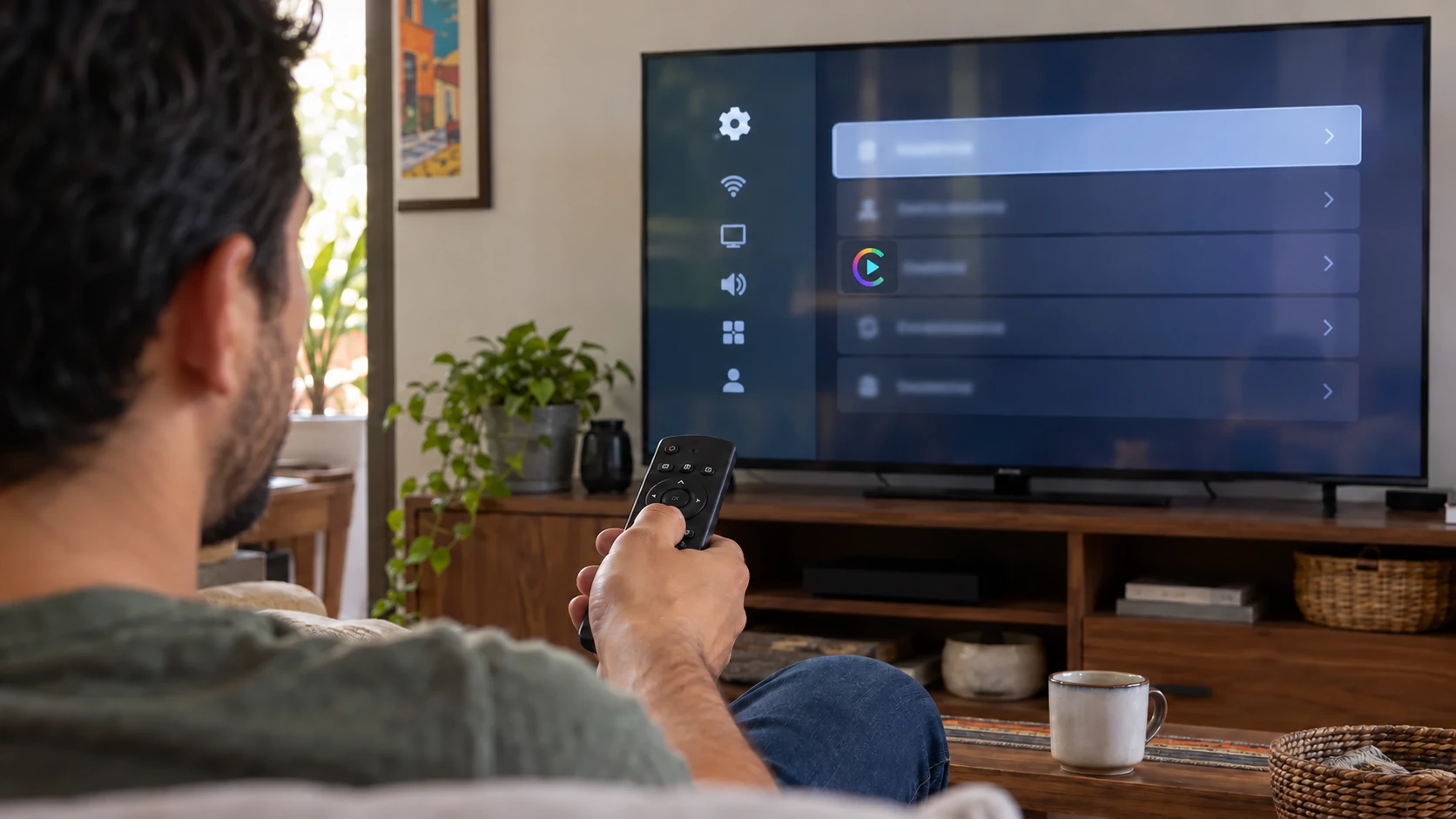
Google incluye el reinicio y las actualizaciones entre los pasos para Android TV. En Google TV, la opción suele estar bajo Ajustes y Sistema; en Android TV puede aparecer en Información o Preferencias del dispositivo. Si no la encuentras, busca “reiniciar” en el manual del modelo. Después abre la app y comprueba si llega al mismo punto.
4. Revisa las actualizaciones de la app y del sistema
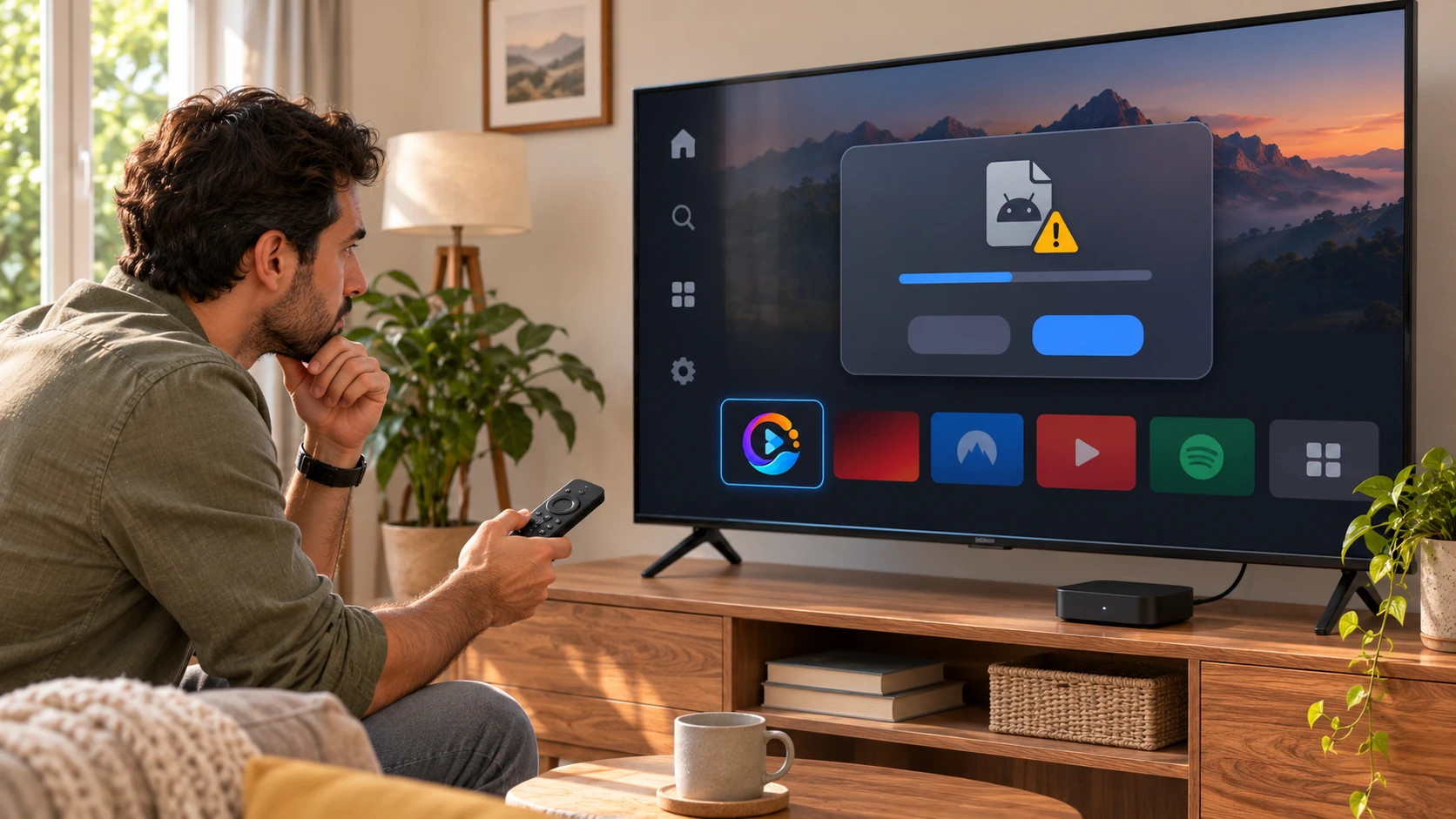
Si el problema continúa solo en Buzo TV, comprueba si hay una versión más reciente por el canal oficial que utilizas. Si la instalaste desde un archivo, consulta el centro oficial de instalación de Buzo TV antes de actualizar. Evita descargar APK de sitios que no puedas verificar. Un archivo con el mismo nombre no garantiza que sea la versión correcta.
También revisa las actualizaciones de Android TV en Ajustes, Información o Sistema, según el equipo. Instala las disponibles y repite la prueba. Si el televisor empieza a actualizarse, deja que termine y reinicie; no lo desconectes durante el proceso. La ayuda oficial de Android TV explica dónde actualizar apps desde Play Store.
5. Borra la caché antes de borrar los datos
Si la app sigue sin pasar de la carga, abre Ajustes, Aplicaciones, Buzo TV y busca Almacenamiento o Caché. Algunos modelos muestran una opción para borrar la caché. Si aparece, pruébala y vuelve a abrir la aplicación. El menú puede variar entre Android TV y Google TV.
“Borrar caché” y “Borrar datos” no son la misma acción. Borrar datos puede restablecer información guardada por la app y hacer que debas configurarla otra vez. Antes de elegir esa opción, confirma que tienes a mano lo necesario para volver a acceder a Buzo TV. La guía de Android TV para problemas de reproducción incluye la limpieza de datos y caché, pero conviene reservarla para después de las comprobaciones más sencillas.
6. Reinstala solo si las pruebas apuntan a la app
Reinstalar la app puede servir si otras funcionan, el televisor ya se reinició y el problema empezó tras un fallo de instalación. Antes, confirma que conoces el procedimiento oficial para descargarla y que puedes volver a configurar el acceso. Desinstalar no ayuda si el televisor perdió internet o si el mismo retraso aparece en varias aplicaciones.
Evita restablecer Android TV a valores de fábrica para resolver una sola app. Esa acción borra los datos del dispositivo y exige configurarlo de nuevo. Google la presenta como un paso posterior a otras pruebas, no como una primera respuesta a una pantalla de carga.
Si Buzo TV sigue cargando, reúne datos concretos
Antes de contactar al soporte oficial de Buzo TV, apunta la marca y el modelo del televisor o TV Box, la versión de Android TV, la versión de la app si puedes verla, el paso exacto donde se detiene y qué pasó al probar otras apps. Indica si falla todo el contenido o solo una señal. Si aparece un mensaje de error, copia el texto o toma una foto de la pantalla.
No compartas contraseñas ni códigos de acceso en comentarios públicos. Envía los datos técnicos por el canal oficial de soporte. Así el equipo puede distinguir mejor entre un fallo del dispositivo, la conexión y un problema específico de la app.
Preguntas frecuentes
¿Qué hago primero si Buzo TV se queda cargando?
Abre otra app de internet y comprueba si carga. Luego cierra y vuelve a abrir la aplicación. Si otras apps también fallan, revisa la conexión antes de cambiar su configuración.
¿Por qué otras apps funcionan, pero Buzo TV no?
Eso reduce la posibilidad de que la conexión completa del televisor esté caída, pero no confirma la causa. Fuerza el cierre de la app, revisa si hay una actualización oficial y observa si falla todo el contenido o una sola señal.
¿Borrar la caché elimina mi acceso a Buzo TV?
La caché es distinta de los datos de la app. Las opciones y sus efectos pueden variar según el dispositivo. Empieza con “Borrar caché” si está disponible; antes de borrar datos, confirma cómo volverás a configurar tu acceso.
¿Debo restablecer Android TV de fábrica?
No como primera medida. Un restablecimiento de fábrica borra los datos del dispositivo. Pruébalo solo si hay problemas en todo el sistema y ya agotaste los pasos menos drásticos, o si el fabricante te lo indica.
¿Qué información envío al soporte de Buzo TV?
Incluye el modelo del equipo, la versión del sistema y de la app, el momento en que aparece la carga y el resultado de probar otras apps o señales. No envíes contraseñas ni códigos de acceso por un medio público.