Si Buzo TV reproduce en el celular pero falla en el televisor, compara primero la compatibilidad del equipo y la versión de la app. Después verifica la conexión del televisor, prueba otra app en esa pantalla y repite la prueba con el celular conectado a la misma red Wi-Fi. El teléfono y el televisor pueden usar variantes distintas de Buzo TV, y que una reproducción funcione en el celular no confirma que el sistema del televisor sea compatible ni que ambos equipos recorran la misma conexión.
Si usas Buzo TV en Latin America, no te guíes solo por la marca o por la palabra "Smart". Comprueba qué sistema aparece en los ajustes. La guía oficial de Buzo TV lista Android TV, Google TV, Fire TV y TV Box Android compatibles. También indica que iPhone y iPad, Samsung Tizen, LG webOS y Roku no tienen compatibilidad actualmente.
Anota en qué momento aparece el problema
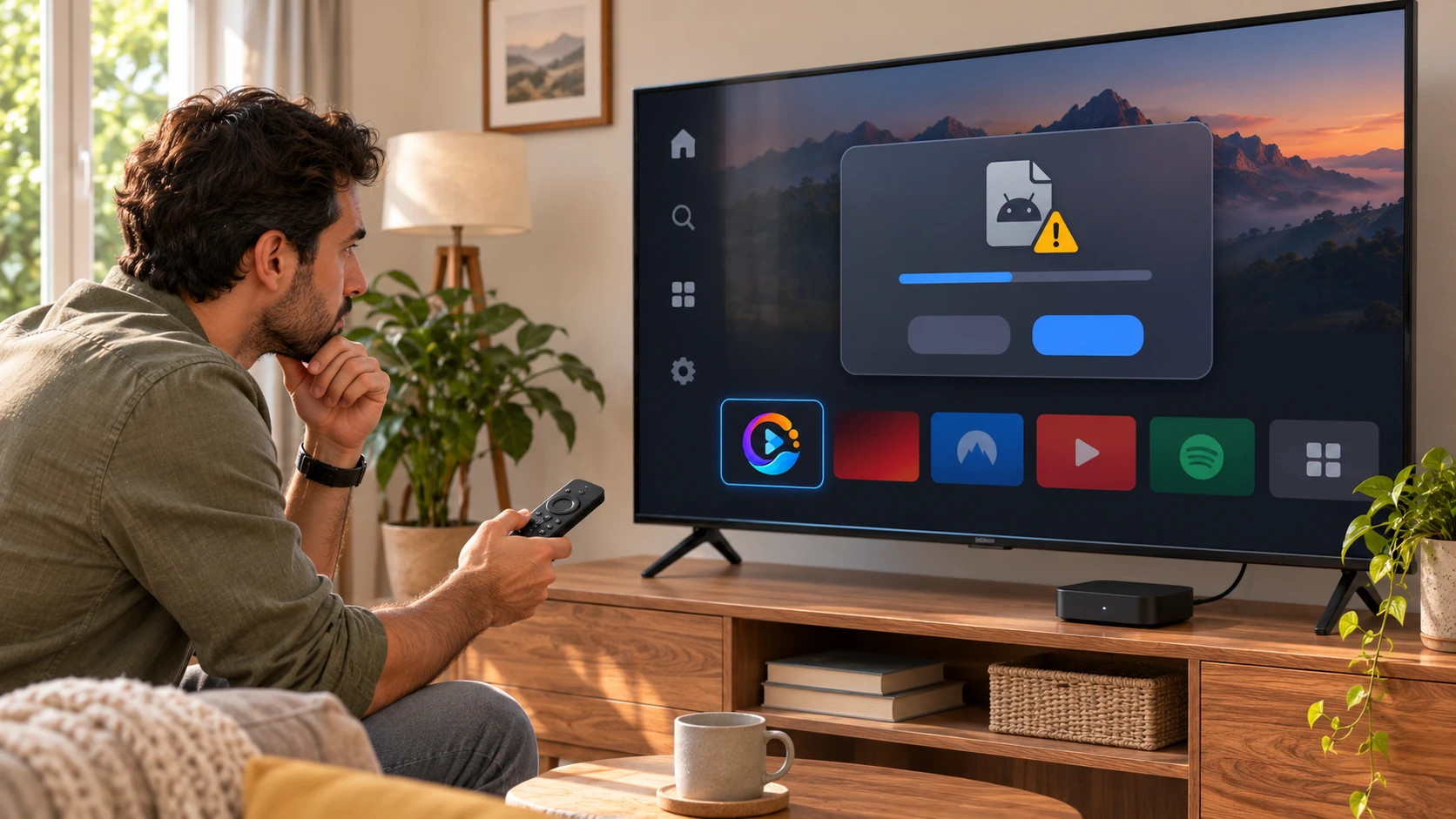
"No funciona" puede describir fallos distintos. Tal vez la app no aparece en la lista del televisor, se cierra al abrir, queda en una pantalla vacía, muestra un aviso de instalación o llega a abrirse pero no reproduce. Cada caso apunta a comprobaciones diferentes.
Antes de cambiar ajustes, anota el mensaje exacto y el paso en que aparece. Si Buzo TV abre en el televisor pero rechaza un código, eso no es lo mismo que una pantalla que no carga. Si la instalación falla, verifica primero el archivo y el sistema del equipo. Si la app abre pero se corta al reproducir, empieza por comparar conexiones.
Anota si el teléfono usa datos celulares o Wi-Fi. Si cada equipo usa una red distinta, todavía no has comparado las conexiones.
Confirma que el televisor use la versión adecuada
Buzo TV publica una variante para teléfonos y tabletas Android y otra para pantallas grandes. La página oficial señala la versión para TV para Android TV, Google TV, Fire TV y TV Box compatibles. Un teléfono que reproduce bien puede tener el APK para celular; el televisor necesita la variante para TV. Revisa el sistema en Ajustes y consulta el centro oficial de instalación de Buzo TV.
La palabra "Smart TV" no identifica el sistema operativo. En los ajustes del equipo, busca "Acerca de", "Información del dispositivo" o "Sistema" y apunta el modelo y la plataforma. La guía de Buzo TV para Android TV y TV Box indica que los menús cambian entre fabricantes y recomienda confirmar el modelo y la versión antes de elegir el archivo. Para Google TV, sigue la guía específica de instalación.
Si el televisor usa Samsung Tizen, LG webOS o Roku, la página actual de Buzo TV no los incluye entre los sistemas compatibles. Cambiar de red no cambia esa compatibilidad. Si el sistema sí está en la lista, confirma que el APK provenga del sitio oficial y sea la variante para TV.
Compara ambos equipos en la misma red
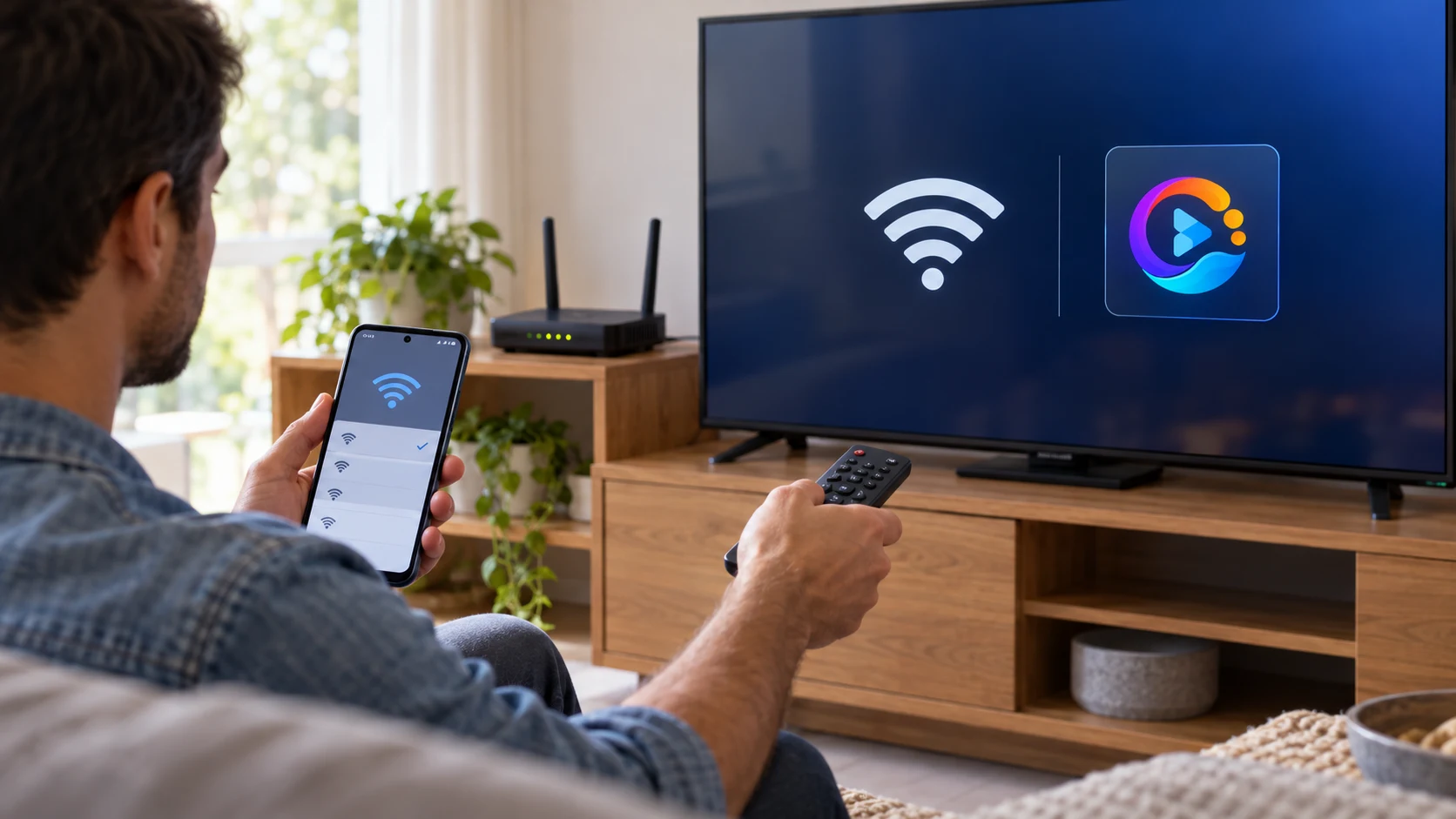
Conecta el teléfono y el televisor al mismo Wi-Fi. En el teléfono, desactiva temporalmente los datos celulares o confirma que el icono de Wi-Fi indique la red de casa. En el televisor, abre Ajustes y revisa el nombre de la red conectada. Google TV recomienda comprobar la conexión del televisor y la banda de red en sus pasos oficiales para problemas de reproducción.
Luego prueba una app de video distinta en el televisor. Después abre Buzo TV en el celular con ese mismo Wi-Fi. Si Buzo TV funciona en el teléfono, pero otras apps también fallan en el televisor, la conexión o el propio equipo merecen atención antes de reinstalar Buzo TV.
Si las otras apps reproducen en el televisor y Buzo TV no, revisa la compatibilidad, la variante instalada y el mensaje que muestra la app. Es una pista, no un diagnóstico definitivo. Si el celular usa datos celulares, repite la prueba con Wi-Fi antes de comparar.
Cambia una sola condición para aislar la red
Si puedes hacerlo sin gastar datos que necesitas, conecta el televisor por unos minutos a otra red, por ejemplo a un punto de acceso móvil. Repite la misma prueba y luego vuelve a la red habitual. Ten en cuenta que el video consume datos del plan de datos celulares; detén la prueba si no sabes cuánto te queda.
Si Buzo TV funciona con la segunda red pero no con el Wi-Fi de casa, el resultado apunta a una diferencia en la ruta de conexión, el router o sus ajustes. No demuestra por sí solo que el problema sea la velocidad de internet. Si tampoco funciona con la segunda red, revisa el sistema y la app antes de sacar conclusiones sobre el router.
Haz una modificación por vez. Cambiar el Wi-Fi, borrar datos, reinstalar la app y reiniciar el televisor en una sola tanda deja poco claro cuál paso produjo un cambio. Después de cada prueba, apunta qué red usaste, qué app probaste y qué viste en la pantalla.
Reinicia y actualiza antes de reinstalar
Cierra Buzo TV por completo y vuelve a abrirla. Si el televisor sigue igual, reinicia el dispositivo desde sus ajustes. Google TV también recomienda revisar las actualizaciones del sistema y de las apps, y cerrar una app que se bloquea desde Ajustes. Los pasos y nombres de menú pueden variar según la marca.
La ayuda oficial de Google TV para apps que se cierran explica cómo buscar actualizaciones y forzar el cierre. En Android TV, la guía de Google para problemas de reproducción incluye revisar la conexión, instalar actualizaciones disponibles y reiniciar el equipo.
Para Buzo TV, el centro de soporte aconseja cerrar la app, reiniciar el dispositivo y comprobar internet. Si el problema persiste, indica borrar solo la caché antes de reinstalar como último paso. Si llegas a reinstalar, descarga la versión para TV desde el sitio oficial y vuelve a comprobar el modelo y el sistema. Evita restablecer el televisor de fábrica como primera medida. Google advierte que esa acción borra los datos del dispositivo.
Qué datos enviar si sigue fallando
Si las pruebas no resuelven el problema, contacta a Buzo TV con información que permita reproducir el caso: modelo del televisor o TV Box, versión del sistema, momento en que falla, texto exacto del aviso y pasos que ya probaste. Si puedes ver la versión de Buzo TV instalada, anótala también. El centro de soporte pide el modelo y la versión de Android, una descripción breve del error y las comprobaciones realizadas.
En el mensaje, explica si otras apps reproducen en ese televisor y si Buzo TV funciona en el celular conectado a la misma red. Ese resultado ayuda a distinguir lo observado de una suposición. No incluyas contraseñas, códigos de acceso completos ni datos privados. Puedes comenzar desde el centro de soporte de Buzo TV, que enlaza sus guías y su canal de contacto.
Preguntas frecuentes
¿Por qué Buzo TV funciona en el teléfono y no en la televisión?
Porque los equipos pueden usar variantes de app y sistemas diferentes, y pueden conectarse a redes distintas. Confirma primero que el televisor esté en la lista de compatibilidad y que tenga instalada la versión para TV. Después compara ambos dispositivos en el mismo Wi-Fi.
¿Qué APK debo usar en un televisor?
Usa la versión para TV que aparece en el centro oficial de instalación y sigue la guía correspondiente a Android TV, Google TV o Fire TV. No elijas el APK móvil por el hecho de que funcione en tu teléfono.
Si otras apps funcionan en el televisor, ¿la conexión queda descartada?
No. Es una pista útil, pero no una prueba definitiva. Repite la comprobación con Buzo TV y con el teléfono en la misma red. Si cambias a otra conexión, registra ese resultado por separado.
¿Conviene borrar datos o restablecer el televisor?
Empieza con pasos reversibles: cerrar la app, reiniciar el equipo y revisar su conexión. Buzo TV recomienda borrar la caché antes de reinstalar. El restablecimiento de fábrica borra los datos del dispositivo, así que no es una primera comprobación.
¿Qué información envío a soporte?
Incluye el modelo, la versión de Android o del sistema, el texto exacto del error y los pasos que ya probaste. Explica también qué ocurrió al comparar otra app y la misma red. No envíes contraseñas ni códigos de acceso completos.