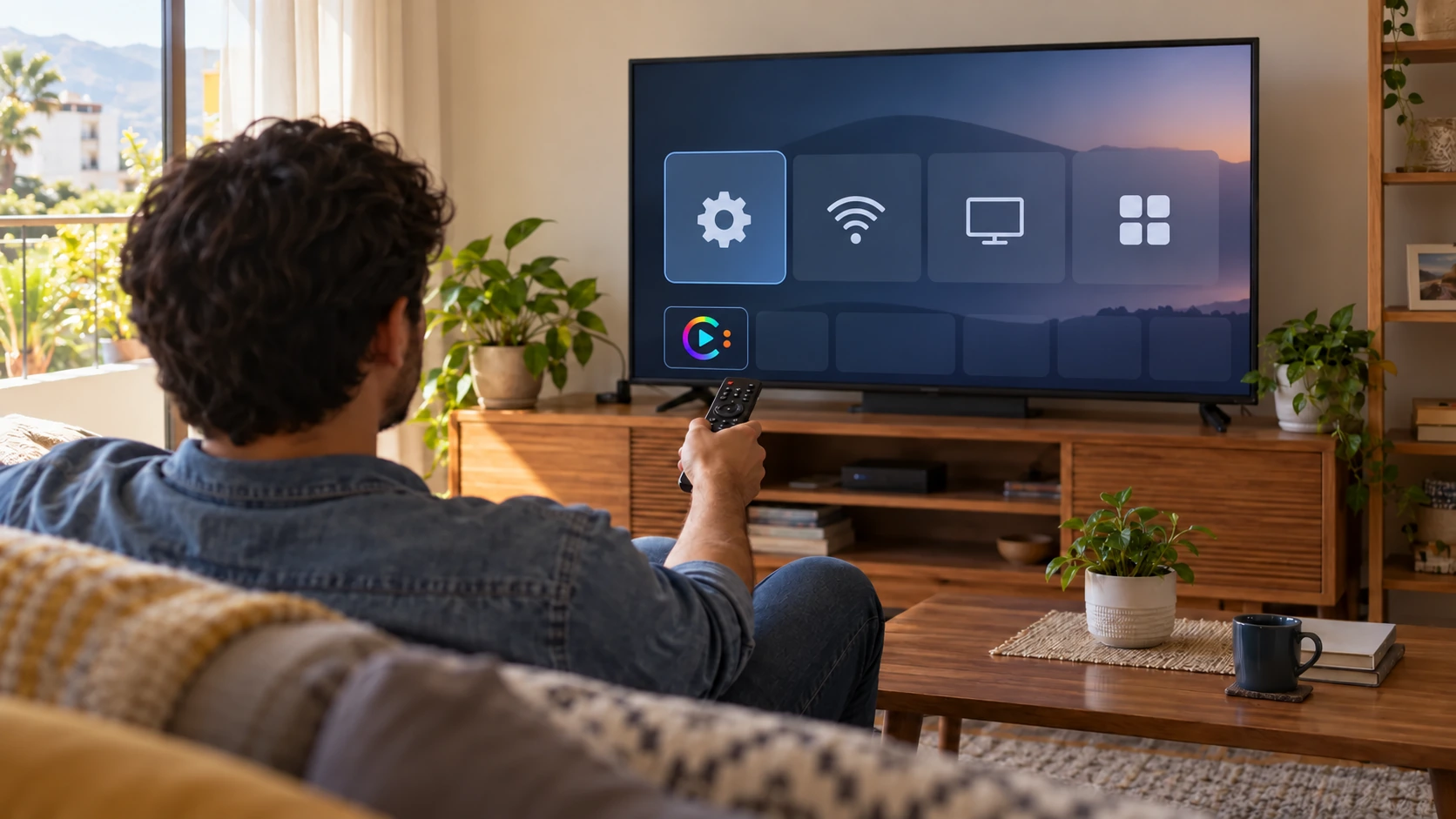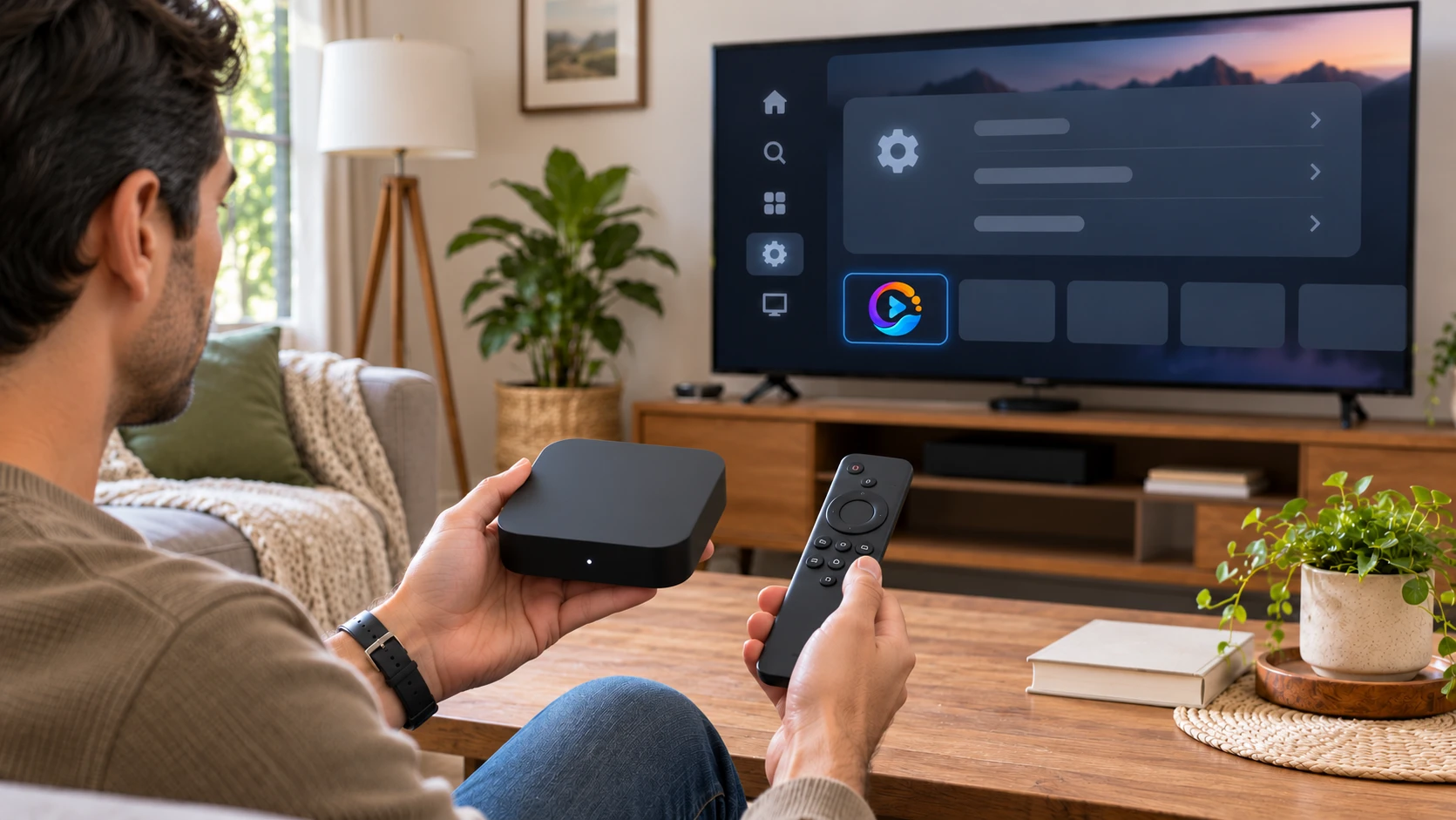
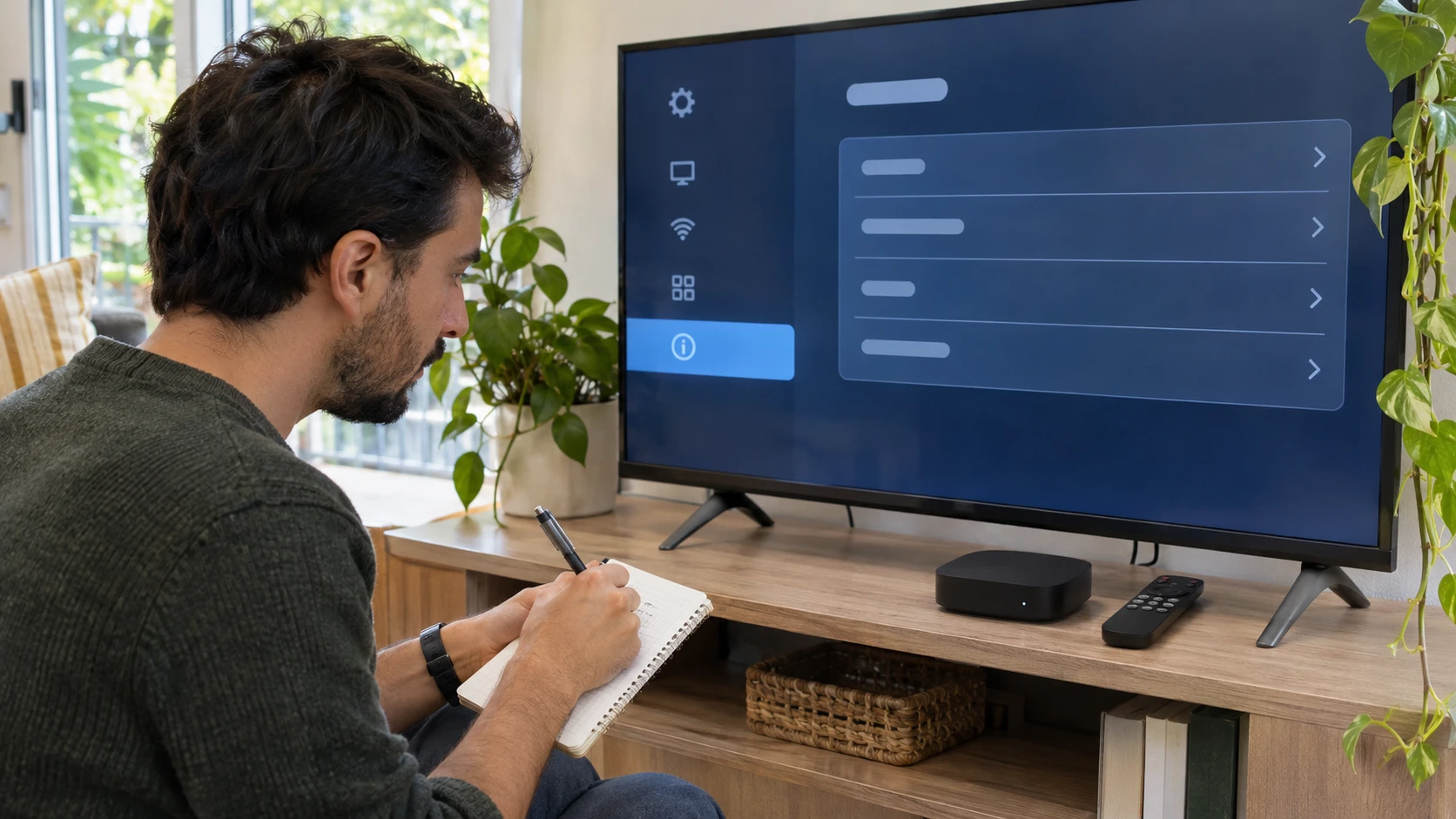
Para encontrar la marca y el modelo exactos de un TV Box, abre Ajustes y busca Sistema > Acerca de. En algunos equipos la sección aparece como Preferencias del dispositivo > Acerca de o Información. Anota el fabricante y el campo Modelo. Luego confirma el dato en la etiqueta del equipo o en su caja, y registra aparte la versión de Android. El número de serie identifica una unidad individual; no sustituye al modelo.
Esta guía está pensada para lectores de Latin America. Los nombres de los menús pueden variar por marca, idioma y versión del sistema, pero la comprobación sigue el mismo orden: identifica el equipo, revisa sus datos en pantalla y compáralos con la etiqueta.
Asegúrate de mirar el TV Box correcto
Antes de entrar en los ajustes, comprueba qué aparato quieres identificar. Algunos televisores tienen Android TV o Google TV integrado; otros muestran ese sistema desde un TV Box conectado por HDMI. Si la consulta es sobre la caja externa, sigue el cable HDMI desde el televisor hasta el equipo pequeño y abre los ajustes desde el control remoto que lo maneja. El modelo escrito en la etiqueta del televisor corresponde a la pantalla, no a la caja.
Si el equipo tiene varios puertos HDMI y no sabes cuál usa, cambia la entrada del televisor hasta que aparezca su pantalla de inicio. Así evitas copiar el nombre de otro dispositivo conectado. También puedes mirar qué control remoto responde a los botones de navegación.
Busca el modelo en Ajustes
Enciende el equipo y abre el engranaje de Ajustes. Revisa estas rutas, en este orden:
Sistema > Acerca de o Información
Preferencias del dispositivo > Acerca de
Mi dispositivo, Información del dispositivo o Estado
Los nombres no son idénticos en todas las marcas. En el TV Box S (2nd Gen), Xiaomi ubica los datos del sistema bajo Ajustes > Sistema > Acerca de. En Google TV también puedes consultar datos del dispositivo desde sus ajustes, aunque algunos datos, como el número de serie, aparecen en otra pantalla.
Dentro de Acerca de, busca campos como Fabricante, Marca, Modelo, Nombre del dispositivo o Versión de Android. Si ves un nombre que tú mismo pudiste asignar, como “Sala” o “TV principal”, no lo tomes como modelo. Copia el nombre de producto o código de modelo tal como aparece, incluidas letras, números y sufijos.
Si tu equipo usa Fire TV y lo llamas TV Box, Amazon agrupa parte de la información bajo Ajustes > Mi Fire TV o Dispositivo y software > Acerca de. En otros sistemas, la ruta cambia. Usa el texto de la pantalla como pista y busca la opción equivalente a información del dispositivo.
Compara los datos con la etiqueta y la caja
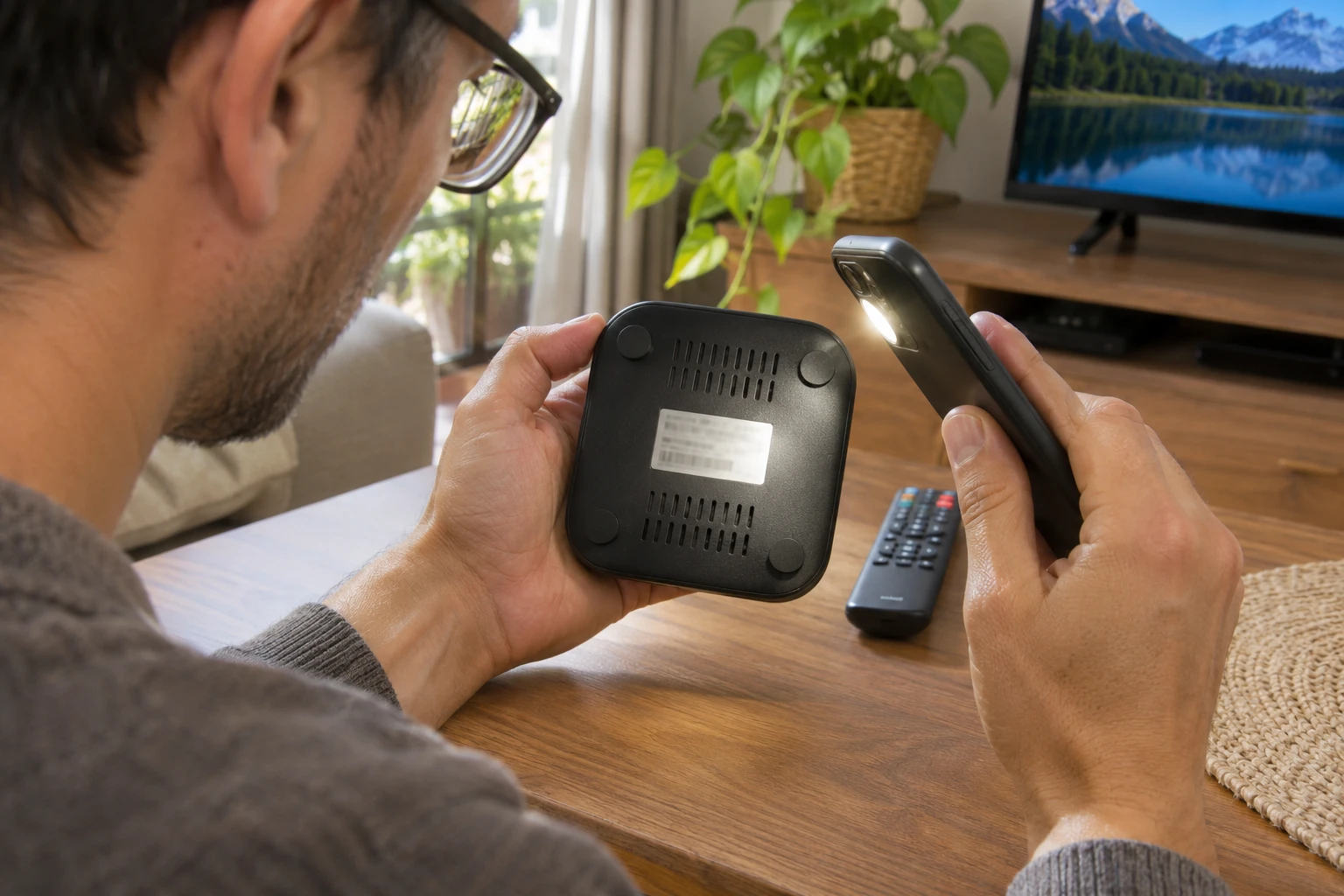
Apaga el equipo y desconecta su corriente antes de moverlo. Revisa la parte inferior o posterior de la caja. Busca las palabras Modelo, Model, Model No. o Product. Si conservas el empaque, mira la etiqueta junto al código de barras. Copia el modelo completo: una letra final o un sufijo regional puede distinguir variantes que tienen nombres comerciales parecidos.
No confundas esos datos con S/N, Serial Number, MAC o una dirección de red. Son identificadores distintos. Google indica, por ejemplo, que el número de serie de algunos Chromecast se puede consultar en Ajustes, en la parte trasera del equipo o en el empaque. Esa referencia sirve para reconocer el dispositivo, pero el número de serie no es el nombre de modelo.
Si el texto de la etiqueta es pequeño, toma una foto y amplíala. Evita publicar una imagen sin revisar si muestra el número de serie o un código QR. Para pedir ayuda en un canal público suele bastar con compartir marca, modelo y versión del sistema.
Anota los datos que permiten reconocerlo
Guarda la información en una nota con cuatro líneas: fabricante, modelo exacto, sistema operativo y versión. Por ejemplo, puedes escribir “marca: [fabricante]; modelo: [código]; sistema: Android TV; versión: [número]”. Sustituye los corchetes por lo que diga tu pantalla; no completes los campos a partir de la apariencia del equipo.
La versión del sistema suele aparecer en Acerca de. En Android TV puede figurar como versión de Android, versión del sistema operativo o compilación. Si alguien te pide datos para solucionar un error, confirma si necesita el modelo comercial, la versión o ambos.
Anotar el dato exacto también facilita encontrar el manual correcto. Los fabricantes suelen publicar instrucciones por modelo o familia. Si el resultado de búsqueda muestra varios equipos parecidos, compara la etiqueta completa antes de seguir una guía.
Qué hacer si la caja y la pantalla muestran números distintos
No asumas de inmediato que el equipo está mal identificado. Puede haber un código comercial en la caja y otro identificador interno en el sistema. Xiaomi explica esta diferencia para algunos televisores de su marca: el número que aparece en el sistema puede ser un identificador de software, mientras que el empaque muestra el modelo de venta.
Esa explicación es específica de Xiaomi y no debe aplicarse automáticamente a todas las marcas. Anota ambos valores y consulta la página oficial del fabricante con el modelo que aparece en la etiqueta. Si aún no se aclara, envía una foto legible al soporte del fabricante o al vendedor, ocultando los datos que no sean necesarios.
Comprueba la compatibilidad antes de instalar Buzo TV
La marca y el modelo ayudan a elegir la guía correcta, pero el nombre “TV Box” no garantiza por sí solo que una aplicación vaya a instalarse. También importa el sistema que ejecuta la caja y si permite instalar archivos APK. El centro de instalación de Buzo TV distingue las versiones para móvil y para pantalla grande; su información actual incluye Android TV, Google TV, Fire TV y TV Box compatibles.
Compara lo que aparece en Acerca de con las indicaciones de la página oficial de instalación. La sección de preguntas frecuentes de Buzo TV explica qué revisar en un TV Box Android. Si el sistema no es Android o tiene una versión muy modificada, consulta primero el centro de soporte. No descargues una variante solo porque el nombre del dispositivo parezca compatible.
Cuando escribas a soporte, incluye el modelo del equipo, la versión de Android y el mensaje exacto que aparece. Añade qué estabas haciendo cuando ocurrió el problema y qué pasos ya probaste. El centro de soporte de Buzo TV recomienda no enviar contraseñas ni códigos completos.
Preguntas frecuentes
¿Dónde encuentro el modelo de mi TV Box?
Empieza en Ajustes > Sistema > Acerca de. Si no ves esa ruta, prueba Preferencias del dispositivo, Información del dispositivo o Estado. Después compara el campo Modelo con la etiqueta inferior o posterior del TV Box.
¿El número de serie es el modelo?
No. El modelo identifica una familia o variante de producto; el número de serie identifica una unidad concreta. Evita publicar el número de serie o el código QR si solo te piden reconocer el modelo.
¿Por qué el modelo de la caja es distinto al de Ajustes?
Algunos fabricantes usan un identificador interno en el sistema y un modelo comercial en el empaque. Xiaomi documenta ese caso para algunos de sus televisores. Compara los dos números con la página oficial del producto antes de sacar conclusiones.
¿Qué datos envío si Buzo TV no funciona en mi TV Box?
Comparte el modelo del equipo, la versión de Android, el texto del error y una descripción breve de lo que estabas haciendo. Indica también qué pasos probaste. No envíes contraseñas ni códigos completos.