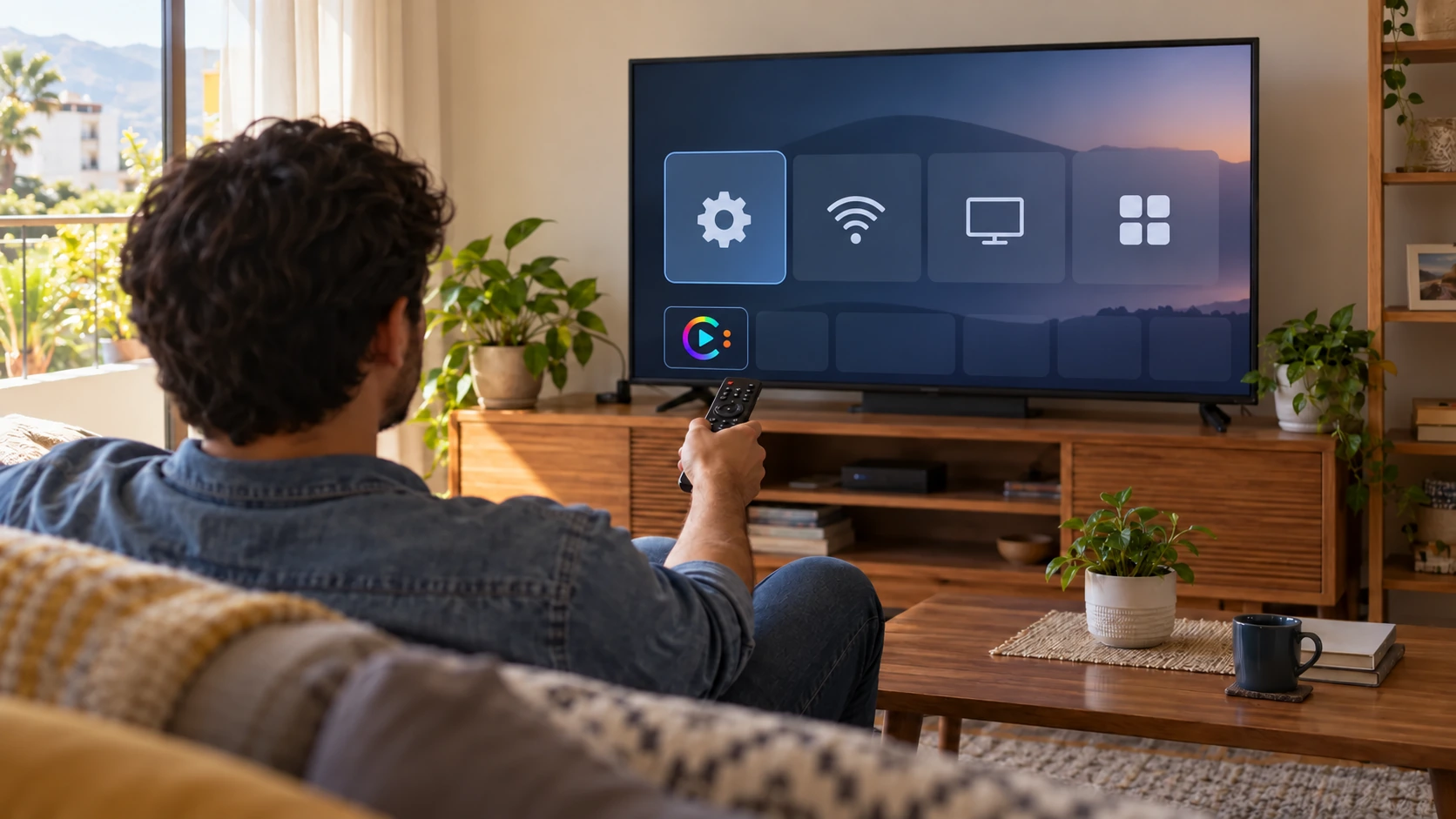
Para saber qué sistema usa tu Smart TV, abre Configuración y busca Información del dispositivo, Acerca de este TV o Sistema. El nombre que aparezca en esa pantalla, junto con el modelo y la versión de software, es la forma más fiable de confirmarlo. Esta guía de Buzo TV explica cómo distinguir Android TV, Google TV, Tizen y webOS, incluso si estás buscando desde Latin America (América Latina) y los menús de tu televisor usan otros nombres.
¿Cuál es la forma más rápida de identificar el sistema de tu TV?
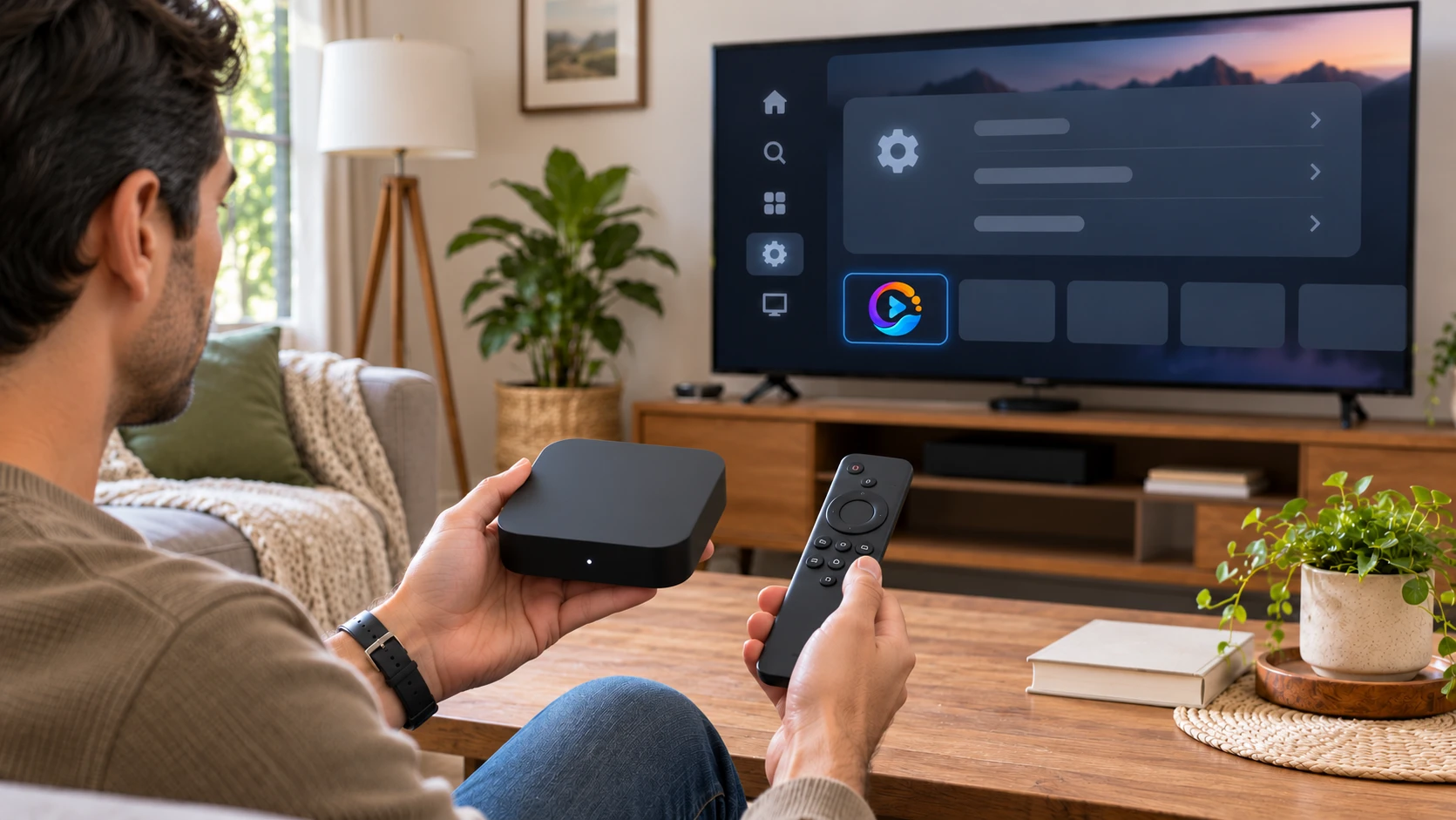
Empieza por los ajustes del propio televisor. Enciéndelo con el control remoto que usas normalmente y sigue estos pasos:
- Abre Ajustes o Configuración desde la pantalla de inicio.
- Busca una sección llamada Sistema, Soporte, Preferencias del dispositivo o General.
- Entra en Acerca de, Información del dispositivo o Información del televisor.
- Anota el modelo, el nombre del sistema y la versión de software que aparezcan.
- Si no ves el nombre del sistema, busca el modelo exacto en la página de soporte del fabricante o en el manual del equipo.
Los nombres cambian por marca, año y versión. Si no encuentras esas opciones, busca el modelo exacto en el soporte del fabricante. Google advierte que las pestañas de Google TV varían por país, idioma y dispositivo. Por eso, la pantalla de inicio orienta, pero no confirma el sistema.
Si estás revisando esto antes de instalar Buzo TV, anota el nombre del sistema y el modelo. Con esos datos puedes elegir la guía correcta y evitar descargar un archivo para otra plataforma.
¿Android TV y Google TV son lo mismo?
No uses los dos nombres como si fueran idénticos al revisar instrucciones. Android TV y Google TV son plataformas relacionadas, pero pueden mostrar interfaces y menús distintos. Algunas pantallas de Google TV incluyen pestañas como Para ti o Aplicaciones; Android TV puede organizar las apps en filas.
En Google TV busca Ajustes, Sistema y Acerca de. En algunos modelos Android TV, la información está en Preferencias del dispositivo y luego Acerca de. Si no encuentras esas opciones, confirma el modelo en el soporte oficial.
Si identificas Android TV o Google TV y quieres instalar Buzo TV, sigue la guía que corresponda a tu pantalla: Buzo TV en Android TV o Buzo TV en Google TV. Buzo TV mantiene instrucciones separadas porque los menús y los pasos de instalación pueden diferir.
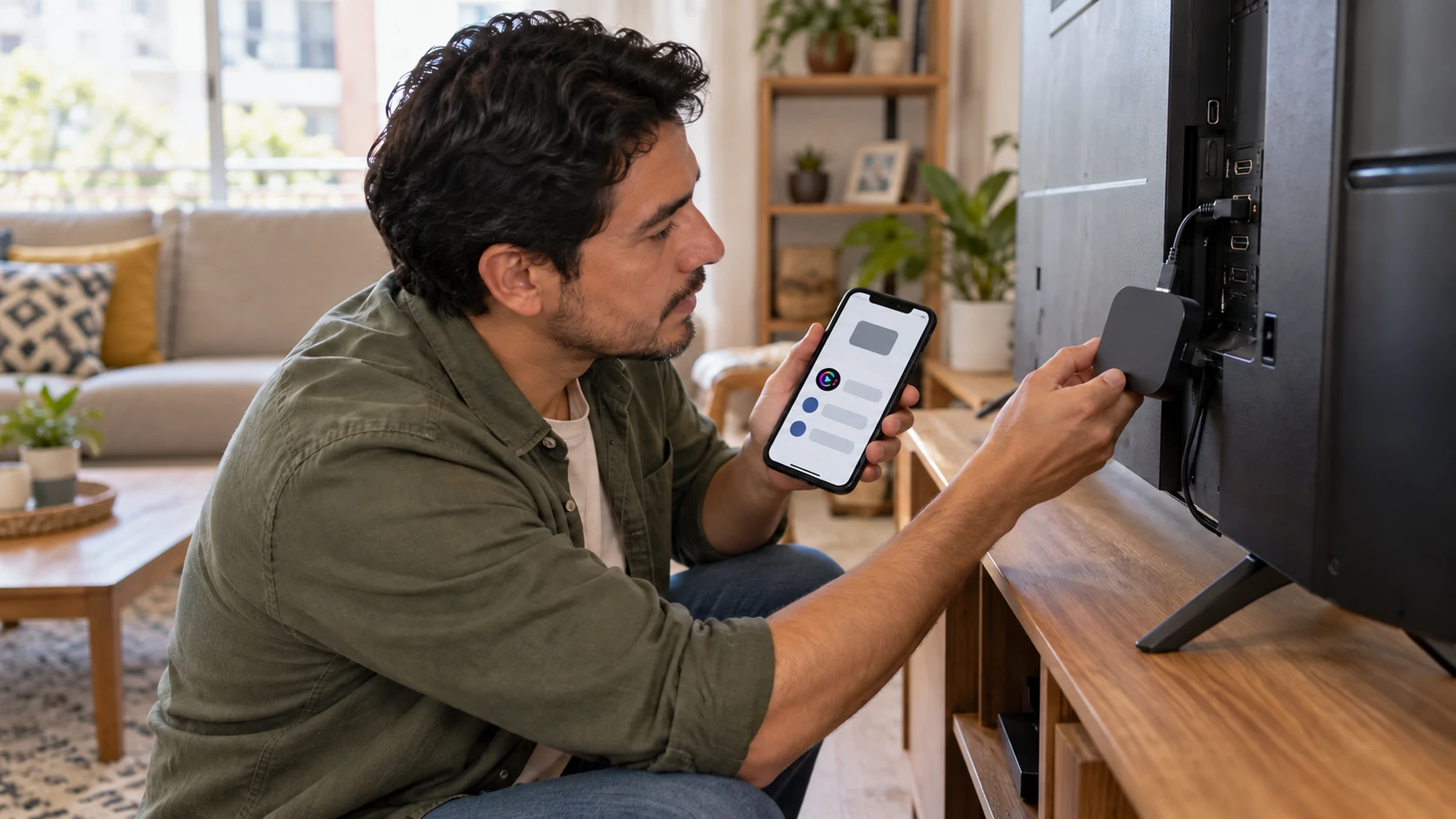
Si conectaste un dispositivo externo por HDMI, quizá estés viendo su menú y no el sistema integrado del televisor. Pulsa Fuente o Input para comprobar la entrada y anota también el modelo del TV Box o reproductor. Los dos equipos pueden usar sistemas diferentes.
¿Cómo saber si tu Smart TV Samsung usa Tizen?
Samsung identifica Tizen como el sistema operativo de sus Smart TV. En modelos recientes también aparece el nombre One UI Tizen. Si el televisor es antiguo o buscas una ruta de instalación específica, confirma el modelo.
Para encontrar la información del equipo, abre Ajustes, entra en Todas las configuraciones y busca Soporte y Acerca del TV. Samsung indica que allí aparecen el número de modelo y la versión de software. Busca el código completo en su página de soporte o en la ficha del producto.
No confundas Tizen con Android TV. Son plataformas diferentes y una aplicación creada para instalarse como APK en Android TV no se convierte en una aplicación de Tizen por estar en un televisor inteligente. Comprueba siempre qué sistemas admite la aplicación que quieres usar.
Para Buzo TV, esa diferencia define la compatibilidad: su centro de instalación no incluye Samsung Tizen entre los sistemas admitidos. Si usas un TV Box conectado al televisor, confirma el sistema del box por separado; el sistema de la pantalla Samsung no cambia.
¿Cómo comprobar si tu televisor LG usa webOS?
Muchos televisores LG usan webOS. Para comprobar la versión, busca el modelo en la ayuda oficial de LG. LG Argentina publica las versiones de webOS asociadas con cada modelo.
En la TV, busca Información del televisor dentro de Ajustes, General o Soporte. Si no aparece, consulta el manual. Algunos equipos antiguos usan nombres anteriores a webOS, así que anota el modelo completo, incluidas las letras finales, antes de seguir instrucciones.
Si buscas Buzo TV para un televisor LG, confirma también la compatibilidad antes de descargar. El centro oficial de instalación no lista webOS como compatible actualmente; un dispositivo externo debe evaluarse por su propio modelo y sistema.
¿Qué pistas sirven y cuáles pueden confundirte?
La pantalla de inicio, la tienda de aplicaciones y el control remoto sirven como pistas, pero no confirman el sistema. El diseño puede variar entre modelos y actualizarse con el software; además, un dispositivo externo puede mostrar su propia interfaz.
- Android TV: Ajustes del dispositivo y acceso a Google Play; confirma en Acerca de o Preferencias del dispositivo y revisa el modelo.
- Google TV: La interfaz puede mostrar secciones de contenido y aplicaciones; confirma en Sistema y Acerca de, y consulta la ficha del modelo.
- Tizen: En televisores Samsung, revisa el modelo en Ajustes y en el soporte oficial.
- webOS: En televisores LG, consulta el modelo y la versión en el soporte oficial.
Si se contradicen, confía en el modelo y la versión del sistema.
¿Por qué conviene comprobar el sistema antes de instalar Buzo TV?
Que un equipo se anuncie como Smart TV no significa que acepte cualquier aplicación. Smart TV describe una categoría de televisores conectados; Android TV, Google TV, Tizen y webOS identifican plataformas diferentes. Cada una tiene sus propias rutas de instalación y requisitos.
Si quieres instalar Buzo TV en tu televisor, confirma primero el modelo y el sistema. La compatibilidad depende de la plataforma, no solo de que el equipo se anuncie como Smart TV.
El centro oficial de instalación de Buzo TV indica que la aplicación para pantalla grande está disponible para Android TV, Google TV, Fire TV y TV Box compatibles. La misma guía dice que Samsung Tizen, LG webOS y Roku no son compatibles actualmente. Revisa esa página antes de descargar, porque los dispositivos admitidos pueden cambiar. Si tu televisor usa Tizen o webOS, no instales un archivo APK de Android esperando que funcione en la plataforma integrada.
Si el modelo muestra Android TV o Google TV, abre la guía correspondiente antes de instalar. Un TV Box compatible también puede servir, pero confirma el sistema y modelo del box. La marca de la pantalla no identifica un aparato externo.
Preguntas frecuentes sobre el sistema operativo de una Smart TV
¿Puedo saber el sistema operativo solo con la marca del televisor?
La marca puede orientar, pero el modelo exacto es una comprobación más segura, sobre todo en televisores antiguos o con un TV Box conectado por HDMI.
¿Google TV significa que mi TV no tiene Android?
No lo deduzcas por el nombre que ves en la pantalla. Google TV y Android TV pertenecen al ecosistema de televisión de Google, pero sus interfaces y menús pueden diferir. Sigue la guía del sistema que aparece en la información del dispositivo.
¿Un Smart TV Samsung puede instalar cualquier APK?
No. Tizen no es Android TV. Un archivo APK preparado para Android no debe considerarse compatible con Tizen. Confirma la disponibilidad de la aplicación en su fuente oficial y en la información de compatibilidad del proveedor.
¿Buzo TV funciona en Samsung Tizen o LG webOS?
Según el centro de instalación de Buzo TV consultado para esta guía, no. La página indica compatibilidad con Android TV, Google TV, Fire TV y TV Box compatibles, y señala que Tizen y webOS no son compatibles actualmente. Vuelve a comprobar la página oficial antes de instalar.
¿Qué hago si mi televisor no muestra el nombre del sistema?
Busca el número de modelo en la parte trasera del equipo, en la caja, el recibo o los ajustes. Después introdúcelo en el buscador de soporte del fabricante. Si usas una caja externa, anota también su modelo: esa caja puede tener un sistema distinto al de la TV.