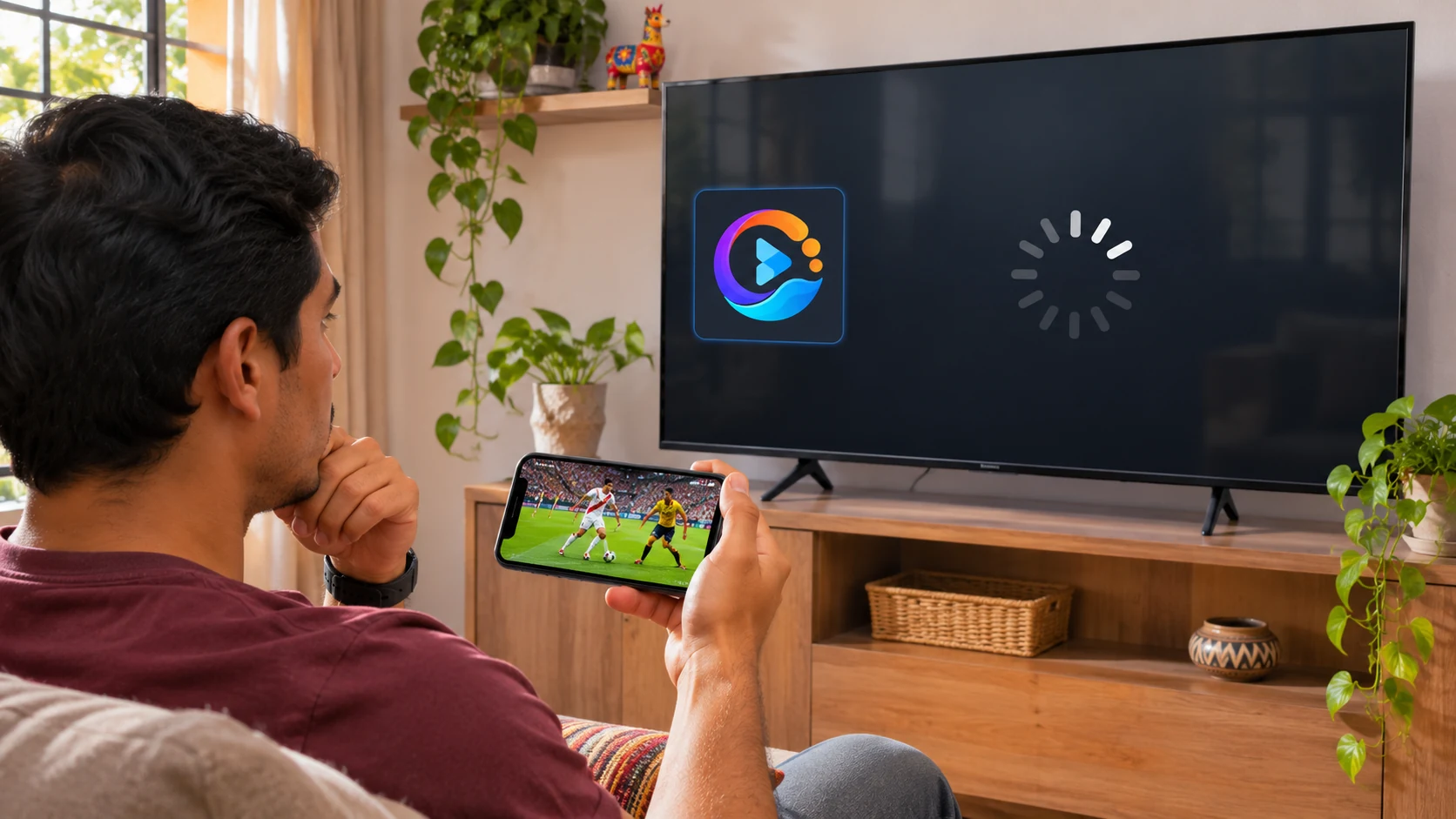
Si Buzo TV reproduce en el móvil, pero falla en el televisor, compara la misma señal bajo condiciones parecidas y cambia una sola cosa por prueba. Confirma que el televisor use la variante para pantalla grande, revisa su conexión y anota el mensaje que aparece. Que el teléfono funcione es una pista, no una explicación completa del fallo.
Empieza por el contenido que sí puedes comparar. Si la misma señal no está disponible en ambos equipos, elige otra que aparezca en los dos y repite la prueba. Este orden sirve a quienes usan Buzo TV en Latin America y evita mezclar varios cambios antes de saber qué ocurrió.
Compara la misma señal en ambos equipos
Elige una señal o contenido que esté disponible en el móvil y en el televisor. Prueba con poca diferencia de tiempo para que la comparación sea útil. Apunta si el video inicia, se queda cargando, se congela, muestra un aviso o si la aplicación se cierra.
Mantén la misma red Wi-Fi en el teléfono y en el televisor durante la primera prueba. Si el móvil usa datos celulares y la TV usa Wi-Fi, también cambia la conexión y el resultado pierde precisión.
Anota el nombre de la señal, la hora y el comportamiento exacto en cada pantalla. Si solo una señal falla en la TV, prueba otra antes de concluir que toda la aplicación tiene un problema.
Repite una vez la misma acción en cada equipo. No compares solo cuánto tarda en abrir: confirma si el contenido llega a reproducirse.
El teléfono y el televisor usan dispositivos distintos, y pueden tener instalada una versión diferente de Buzo TV. Por eso, una reproducción correcta en el móvil no demuestra que la TV tenga la misma configuración ni que el servicio esté fallando. Primero recoge un resultado comparable.
Confirma la versión de Buzo TV para el televisor
Buzo TV publica una variante para teléfonos y tabletas Android y otra para pantallas grandes. El centro oficial indica que Android TV, Google TV, Fire TV y TV Box compatibles usan el APK para TV; el APK móvil corresponde a teléfonos y tabletas. Revisa qué archivo instalaste en cada equipo antes de tocar otros ajustes.
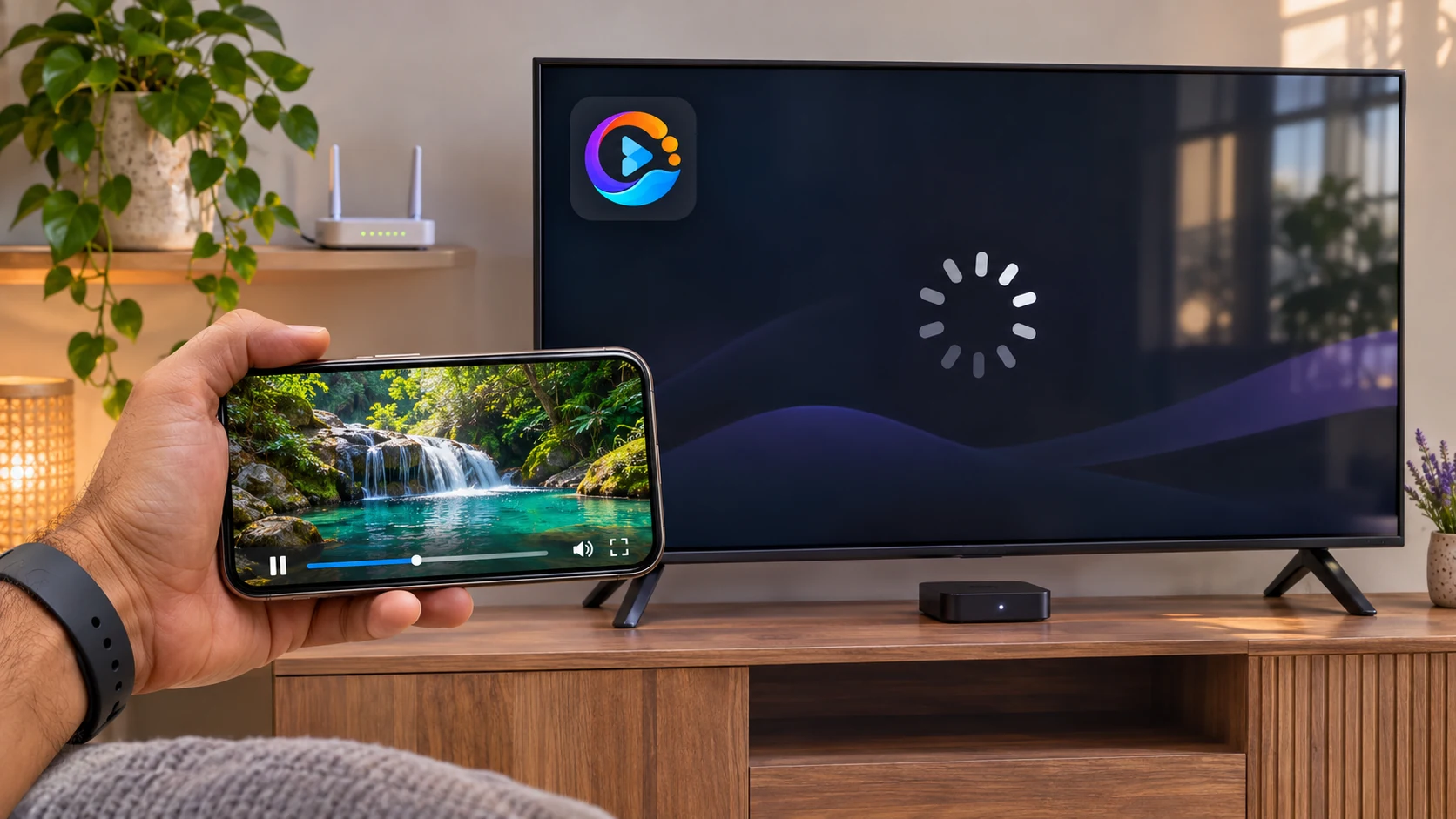
Abre el centro oficial de instalación de Buzo TV y selecciona la guía que corresponde al sistema del televisor. Para Android TV y TV Box, consulta la guía para Android TV y TV Box. La apariencia de una caja externa no basta para saber qué sistema usa. Si no reconoces el sistema, busca la marca y el modelo en Ajustes o en la etiqueta del equipo y sigue la guía del fabricante.
No descargues otra copia desde un sitio que no reconozcas. Confirma que el destino sea el enlace publicado por Buzo TV y que la versión sea para TV. Si la aplicación abre pero el video no, registra ese detalle por separado: instalación y reproducción son etapas distintas.
Revisa la conexión del televisor
Conserva la misma señal y revisa que el televisor esté conectado a la red que esperas. Si usas Google TV, Google indica abrir Ajustes, entrar en Red e Internet, confirmar la red y volver a reproducir el contenido. Los nombres y la ubicación de estos menús pueden cambiar en otros sistemas.
Prueba otra aplicación que necesite internet en el televisor, si ya tienes una instalada. Comprueba que llegue a cargar contenido. Si tampoco funciona, anota ese resultado y revisa la conexión del televisor. Si sí funciona, Buzo TV sigue siendo la única app que viste fallar, pero esa prueba por sí sola no identifica la causa.
La guía de Google TV también propone revisar actualizaciones y reiniciar el dispositivo después de comprobar la red. Esos pasos aplican a Google TV. Para un Fire TV u otra marca, sigue las instrucciones de su fabricante; no asumas que todos los menús son iguales. Puedes consultar los pasos de Google TV para revisar la red y reiniciar el equipo.
Cambia una condición por vez
Cuando ya tengas el resultado con ambos equipos en la misma red, prueba una variación sin cambiar el resto. Por ejemplo, conecta el mismo televisor a otra red disponible y reproduce la misma señal. Si no tienes una red alternativa o prefieres no usar datos móviles, omite esta prueba.
Si el video funciona al cambiar de red, apunta el cambio. Eso señala que vale la pena revisar la conexión original, aunque no demuestra por sí solo qué parte de la red intervino. Si el fallo sigue igual, conserva ese resultado también.
Cuando la TV use Wi-Fi, puedes comparar con una conexión Ethernet si el equipo y el router tienen los puertos necesarios. La página oficial de Buzo TV también sugiere probar cable o una red de 5 GHz cuando la reproducción se detiene. Haz una sola prueba cada vez y registra qué cambiaste.
Reinicia después de registrar las pruebas
Antes de reiniciar, guarda la hora, la señal probada y el mensaje exacto. Después cierra Buzo TV y vuelve a abrirla. Si el televisor sigue igual, reinicia el equipo y repite la misma prueba. Google ordena sus pasos de Google TV de esta manera general: red, actualizaciones y reinicio.
Evita empezar con un restablecimiento de fábrica. Google advierte que esa acción borra los datos del dispositivo y recomienda probar primero otros pasos. Tampoco hace falta cambiar varios ajustes a la vez: si el resultado mejora, podrías no saber qué cambio ayudó.
Prepara un reporte útil para soporte
Si el móvil continúa reproduciendo y el televisor no, envía un reporte con datos que permitan identificar la diferencia entre equipos. El centro de soporte de Buzo TV pide el modelo del dispositivo, la versión de Android, qué estabas haciendo, el mensaje exacto y los pasos que ya probaste. Puedes contactar al centro de soporte de Buzo TV.
Marca y modelo del teléfono, y marca y modelo del televisor o TV Box.
Versión de Android o del sistema que muestra cada equipo, si puedes consultarla.
Qué variante de Buzo TV está instalada en el teléfono y cuál en el televisor.
La señal probada, la hora, el texto exacto del aviso y si otra aplicación reprodujo contenido en la TV.
Si ambos equipos usaron la misma red y qué cambió al probar otra conexión o reiniciar.
No incluyas contraseñas ni códigos de acceso completos. Si compartes una captura, revisa primero que no muestre datos privados. Con esa información, el equipo de soporte podrá entender qué comprobaste y en qué pantalla aparece el problema.
Preguntas frecuentes
Si funciona en el móvil, ¿el internet está bien?
No necesariamente. El móvil y el televisor son equipos distintos y pueden conectarse por redes diferentes. Repite la prueba con ambos en la misma Wi-Fi y registra si otra app también falla en la TV.
¿Tengo que probar la misma señal?
Sí, si está disponible en ambos equipos. Si no aparece en una de las pantallas, usa otra señal que puedas abrir en los dos y anota cuál probaste.
¿Debo instalar el mismo APK del teléfono en la TV?
No. Buzo TV publica un APK para Android móvil y otro para Android TV, Google TV, Fire TV y TV Box compatibles. Revisa la variante en el centro oficial antes de reinstalar.
¿Qué información envío a soporte?
Incluye el modelo y sistema de cada equipo, la variante de Buzo TV, la señal y hora de la prueba, el aviso exacto y los pasos que realizaste. No envíes contraseñas ni códigos privados.