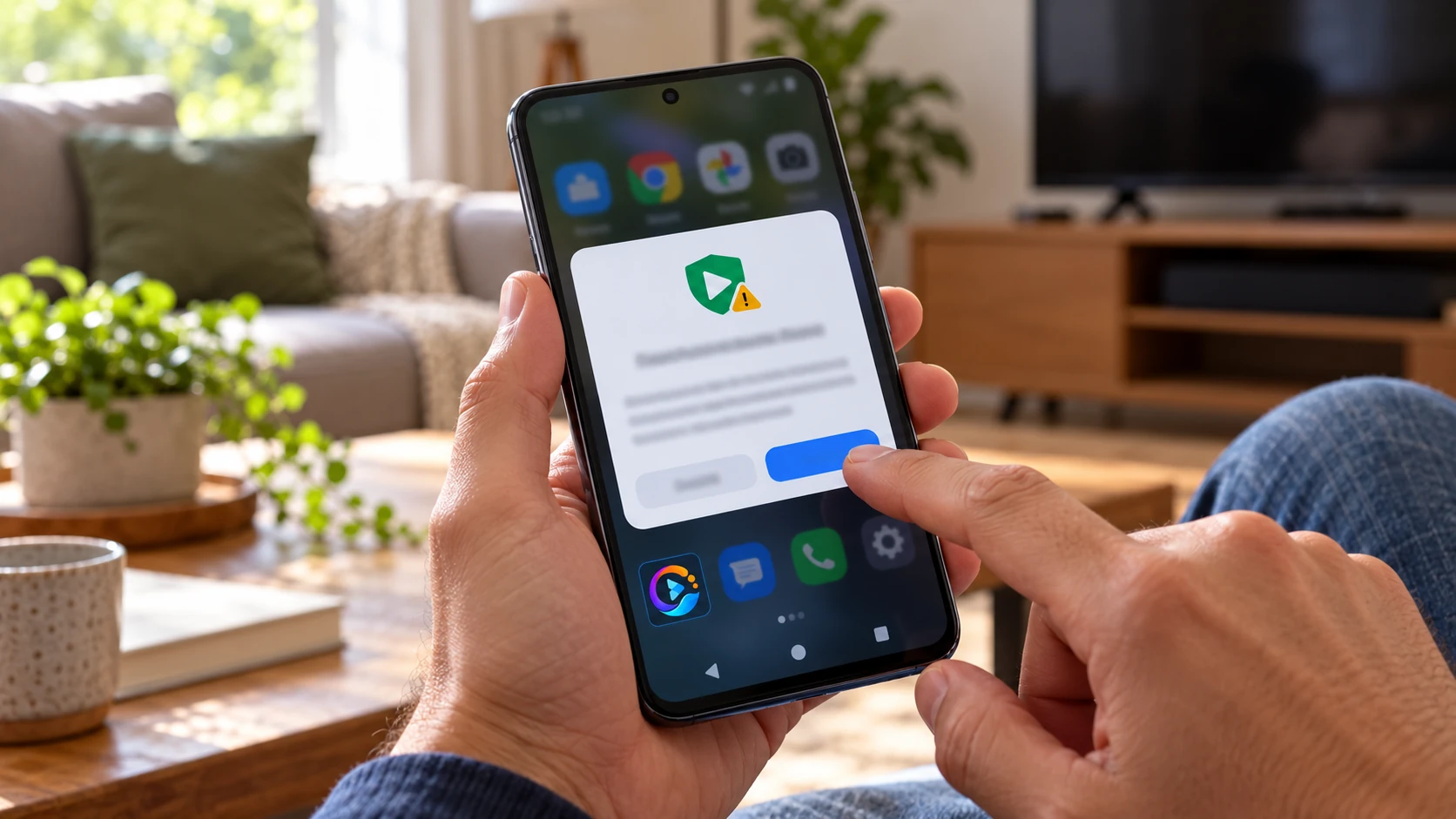
Si Google Play Protect muestra una advertencia al instalar un APK, pausa la instalación y lee el mensaje completo. Si dice que la app puede ser dañina o bloquea el archivo, no la instales ni desactives la protección. Confirma de dónde salió el APK, quién lo publica y si el archivo coincide con los datos oficiales. Si no puedes comprobarlo, elimínalo y consulta al desarrollador. Una invitación a analizar una app desconocida no equivale a una detección de malware, pero tampoco demuestra que el archivo sea seguro.
Qué significa el aviso de Play Protect
Google Play Protect revisa las apps al instalarlas y también analiza periódicamente el dispositivo. Si detecta una app potencialmente dañina, puede mostrar una notificación, desactivarla o quitarla. Google también puede recomendar analizar una app descargada fuera de Play Store que todavía no haya revisado. Ese análisis envía datos de la aplicación a Google para que evalúe su código. La guía de Google sobre Play Protect explica esas funciones y recomienda mantener activa la protección.
Por eso conviene fijarse en la frase exacta de la pantalla. “Analizar app” puede ser una solicitud para revisar un archivo desconocido. “App dañina” o una indicación de que la instalación se bloqueó señala un riesgo detectado por el sistema. Los mensajes cambian según la versión de Android, el fabricante y el momento de la instalación, así que no tomes una instrucción de un tutorial como si describiera exactamente tu pantalla.
No todos los avisos de Android son de Play Protect
Un permiso para instalar apps desconocidas controla si una fuente, como el navegador o el gestor de archivos, puede iniciar instalaciones. Ese permiso no certifica el APK ni cancela una advertencia de Play Protect. La documentación de Google explica cómo autorizar una fuente y cómo volver a desactivarla; limita el permiso a la fuente que usas. Los pasos aparecen en sus instrucciones para instalar apps desde otras fuentes.
También puede aparecer un aviso sobre un desarrollador no verificado. Es un control distinto: Android verifica la identidad del desarrollador y puede impedir la instalación si no está registrada. Google indica que, desde septiembre de 2026, el requisito empieza a aplicarse a apps descargadas desde tiendas participantes en dispositivos certificados con Android 8 o superior de Brasil, Indonesia, Singapur y Tailandia. Para quienes leen desde Latin America, Brasil es el país de la región incluido en esa primera etapa. Si ves ese mensaje, contacta al desarrollador; no lo confundas con una detección de malware ni busques una forma de saltarlo. Consulta la página de Google sobre verificación de desarrolladores de Android.
Por último, “dispositivo no certificado” describe el estado de certificación del equipo, no una detección de una app peligrosa. Google explica que la certificación del dispositivo y Play Protect son controles separados. Desactivar Play Protect no corrige un problema de certificación; revisa el estado en Play Store o sigue las indicaciones del fabricante. Aquí están los pasos de Google para comprobar la certificación del dispositivo.
Qué revisar antes de volver a intentar
Si el aviso no identifica la app como dañina, pero todavía tienes dudas sobre el archivo, haz estas comprobaciones antes de abrirlo:
Confirma el origen. Escribe la dirección oficial en el navegador en lugar de seguir un anuncio, un enlace acortado o un mensaje reenviado. Revisa el dominio completo y evita páginas con nombres parecidos. Un nombre conocido en la pantalla no basta para confirmar quién entregó el APK.
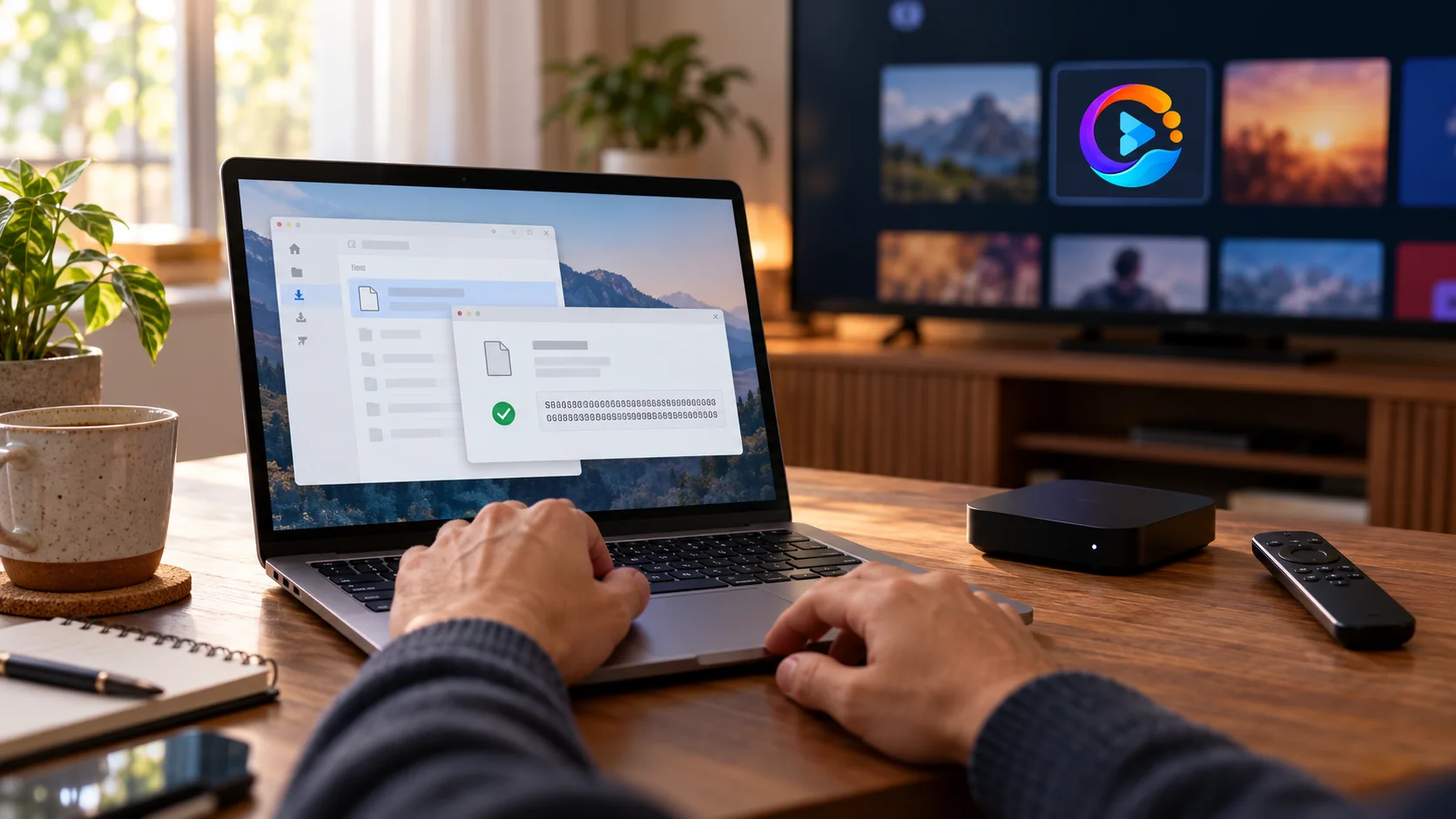
Compara el archivo con los datos del publicador. Revisa que el nombre y la versión coincidan con la descarga oficial. Si el desarrollador publica un hash SHA-256, calcula el hash del archivo descargado y compáralo carácter por carácter. Una coincidencia confirma que tienes los mismos bytes que el publicador identificó; por sí sola no garantiza que el contenido sea seguro. Si no coincide, no lo instales.
Lee el resultado del análisis. Si Play Protect ofrece analizar la app, usa esa opción y espera el resultado. Si informa que es potencialmente dañina o mantiene el bloqueo, detente. Si no encuentra problemas, conserva el resto de las comprobaciones: ningún análisis puede confirmar por sí solo quién te envió el archivo o qué hará una app después de instalarse.
Revisa el permiso de instalación. En los ajustes de Android, busca “Instalar apps desconocidas” o “Acceso especial de apps”. Autoriza el navegador o gestor de archivos solo si sabes que iniciaste la descarga desde la fuente correcta. Cuando termines, desactiva “Permitir desde esta fuente”. El nombre exacto del menú puede variar por fabricante.
Mira qué permisos solicita la app. Piensa si cada permiso tiene sentido para el uso que esperas. Un permiso sensible que no entiendes merece una pausa y una consulta al desarrollador. No concedas permisos solo para hacer desaparecer un aviso.
Un archivo con el nombre esperado todavía puede venir de una copia o de una página falsa. Si te queda una duda concreta sobre el origen, la versión, el hash o un permiso, no avances hasta aclararla.
Qué hacer si Play Protect bloquea el APK
Si el mensaje dice que la app es dañina, recomienda quitarla o mantiene el bloqueo tras el análisis, cancela la instalación. No desactives Play Protect para forzarla. Google señala que la protección puede impedir la instalación o retirar apps conocidas como dañinas, y recomienda mantenerla activa.
Vuelve a la página oficial del desarrollador y comprueba si existe una versión nueva o una explicación para esa detección. Si no hay una respuesta clara, espera y contacta al publicador. El desarrollador es quien puede investigar el archivo y presentar una apelación a Google si cree que hubo un error. Mientras tanto, usa una alternativa confiable que esté disponible para tu dispositivo.
Si solo recibiste una solicitud para analizar una app que Google aún no había revisado, decide después de confirmar que tú buscaste ese APK y que reconoces a quien lo publica. Si no puedes identificar la fuente, cancela. No aceptes una instalación solo porque el aviso ofrece continuar.
Si ya instalaste la aplicación
Si Play Protect muestra una alerta después de instalar, abre la notificación y sigue la acción recomendada, como desinstalar la app. Después abre Play Store, toca tu perfil y entra en Play Protect para iniciar un análisis. Si la app se desactivó o se quitó, no vuelvas a instalar la misma copia hasta entender qué ocurrió.
Si escribiste una contraseña o diste permisos sensibles después de instalarla, revoca los permisos que ya no quieras conceder y cambia las credenciales afectadas desde un dispositivo confiable. No uses el propio APK para buscar ayuda. Si el aviso menciona una app concreta, conserva el texto exacto para enviarlo al soporte del desarrollador y evitar que ambos lados adivinen qué detectó Android.
Si el APK es de Buzo TV
Empieza desde la guía oficial para instalar Buzo TV en Android, que incluye las instrucciones y el enlace oficial de descarga para Android. Para comprobar que el archivo descargado coincide con el publicado, sigue la guía de Buzo TV para verificar el SHA-256 del APK. El hash sirve para comparar el archivo; no sustituye el análisis de Play Protect ni demuestra por sí solo que una app sea segura.
Si Play Protect identifica expresamente una copia como dañina, detén la instalación aunque hayas llegado desde una página que parece oficial. Confirma la dirección y comparte el aviso con el soporte de Buzo TV. No supongas que una detección es falsa ni desactives la protección para seguir.
Preguntas frecuentes
¿Todo APK que genera un aviso contiene malware?
No necesariamente. Android puede pedir que se analice una app descargada fuera de Play Store porque Google todavía no la había revisado. Esa solicitud no es una detección confirmada, pero el resultado del análisis tampoco reemplaza la comprobación de la fuente y el archivo.
¿Debo desactivar Play Protect para instalar el APK?
No. Mantén la protección activa. Si Play Protect identifica una app como dañina o bloquea el archivo, cancela la instalación y contacta al desarrollador.
¿Qué hago si el aviso dice “desarrollador no verificado”?
Es un control de identidad del desarrollador, separado de Play Protect. Contacta al publicador para preguntar por el registro de la app y espera una respuesta clara. No intentes saltar el bloqueo.
¿Qué significa “dispositivo no certificado”?
Se refiere a la certificación del equipo, no a que Play Protect haya encontrado una app peligrosa. Sigue las instrucciones de Google o del fabricante para revisar el estado del dispositivo; desactivar Play Protect no soluciona ese mensaje.