Respuesta breve: abre otra app de video en el mismo televisor y reproduce contenido durante unos minutos. Si esa app funciona mientras Buzo TV no, el problema parece limitado a una app o a su reproducción, pero la prueba no confirma la causa. Si varias apps fallan, revisa primero lo que comparten: el televisor y la conexión. Luego cambia una sola condición y compara de nuevo.
La guía está pensada para lectores de Latin America que usan Android TV, Google TV o un TV Box. Su objetivo es ayudar a separar los síntomas y reunir datos útiles, no adivinar qué componente falló.
Antes de comparar, mantén iguales las condiciones
Usa el mismo televisor y la misma red Wi-Fi para la primera comparación. Elige un video que normalmente puedas reproducir y espera a que comience, no te quedes solo en la pantalla de inicio de la app. Anota la hora, el mensaje que aparece y si el video no inicia, se congela o se corta.
Si comparas una transmisión en vivo con un video bajo demanda, escribe qué tipo de contenido probaste. No son pruebas idénticas. También procura hacerlas con pocos minutos de diferencia: así reduces la posibilidad de comparar momentos distintos de una caída temporal o una interrupción del servicio.
No cambies todavía la banda Wi-Fi, el router, la configuración de DNS ni la calidad del video. Si modificas varias cosas juntas, puede que la reproducción vuelva, pero no sabrás cuál cambio influyó. Para revisar primero la conexión del televisor, sigue los pasos de la guía oficial para solucionar problemas de Google TV.
Prueba otra app en el mismo televisor
Abre una segunda app que reproduzca video y elige algo que esté disponible en ese momento. Si tienes que iniciar sesión, comprueba que la cuenta esté activa antes de interpretar el resultado. La prueba busca saber si el televisor logra reproducir video desde otra app en la misma red, no comparar catálogos ni la calidad de dos servicios.
Después vuelve a Buzo TV e intenta el mismo tipo de acción. Si puedes, repite la secuencia una vez. Una sola reproducción que funciona o falla puede coincidir con un corte breve, un contenido no disponible o una demora al iniciar.
Lee el resultado como una pista. Si otras apps reproducen y solo Buzo TV falla, el síntoma está concentrado en Buzo TV en ese televisor, aunque el origen todavía podría estar en la app, el dispositivo, la cuenta o una ruta de red usada por ese servicio. La ayuda de Android recomienda contactar al desarrollador cuando una app falla y las demás funcionan, pero eso no identifica automáticamente la causa.
Si varias apps tampoco reproducen, revisa la conexión del televisor y prueba reiniciarlo siguiendo las instrucciones de su fabricante. Ese patrón apunta a algo compartido, como la red o el equipo, pero tampoco demuestra por sí solo que el proveedor de Internet sea responsable.
Cambia una variable a la vez
Comprueba Buzo TV en otro dispositivo
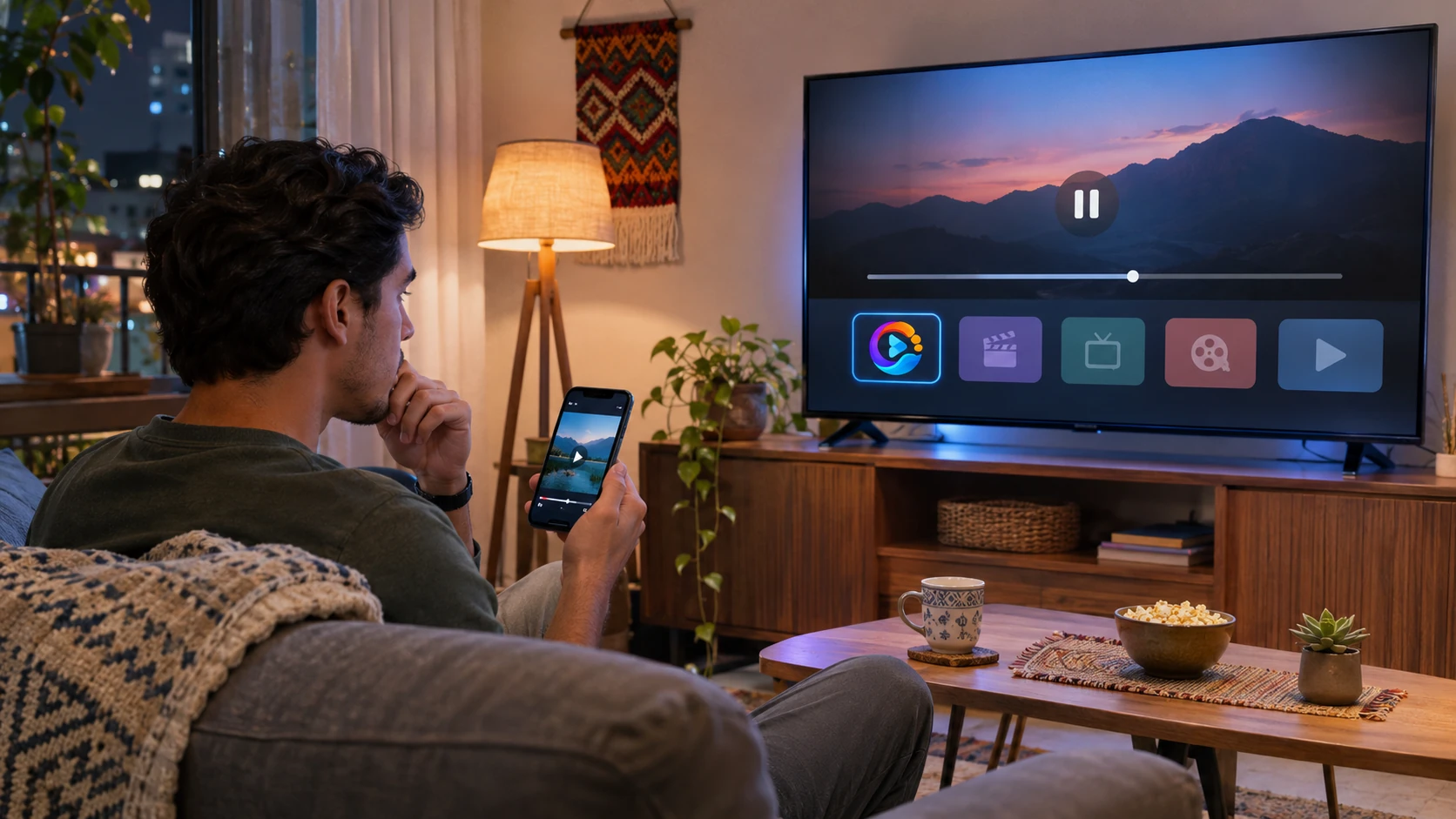
Si tienes Buzo TV instalado en un teléfono o una tablet Android, repite la prueba en ese equipo. Primero conéctalo a la misma red Wi-Fi del televisor. Si Buzo TV reproduce en el teléfono, pero no en el televisor, el resultado apunta a una diferencia entre dispositivos o instalaciones. Revisa el modelo, la versión del sistema y la versión de la app antes de cambiar ajustes.
Luego, si te resulta práctico, prueba el teléfono con datos móviles. Hazlo solo durante un periodo breve y considera el consumo de tu plan. Si la app funciona con datos pero no por Wi-Fi, la diferencia está asociada a la ruta de conexión que cambió. Eso no permite distinguir entre router, configuración de red, proveedor o una interrupción temporal.
Prueba otra red solo como comparación
Una red distinta puede servir como segunda comprobación, por ejemplo, un punto de acceso móvil. Mantén el mismo televisor y la misma app, y evita cambiar otras opciones durante la prueba. Si la reproducción cambia al cambiar de red, anota ambas redes y el resultado. No lo tomes como prueba definitiva contra tu proveedor: el punto de acceso también cambia la ruta y puede tener límites de velocidad o datos.
Si no tienes una segunda red disponible, no hace falta comprar un repetidor ni modificar configuraciones avanzadas para completar el diagnóstico inicial. Primero reúne el resultado de la comparación entre apps en el mismo televisor.
Qué revisar antes de reinstalar
Empieza con pasos que puedas revertir: cierra Buzo TV por completo, reinicia el televisor y comprueba que siga conectado a la red correcta. El centro de soporte de Buzo TV recomienda esas comprobaciones y sugiere borrar la caché si el problema continúa. Los nombres de los menús cambian según la marca y la versión del sistema, así que usa también la guía del fabricante de tu televisor.
Si otras apps funcionan y el fallo se mantiene solo en Buzo TV, consulta el soporte con tus observaciones antes de borrar datos o reinstalar. Si decides instalar de nuevo, descarga el archivo desde la página oficial de instalación de Buzo TV, no desde una copia compartida en un foro o una página de terceros.
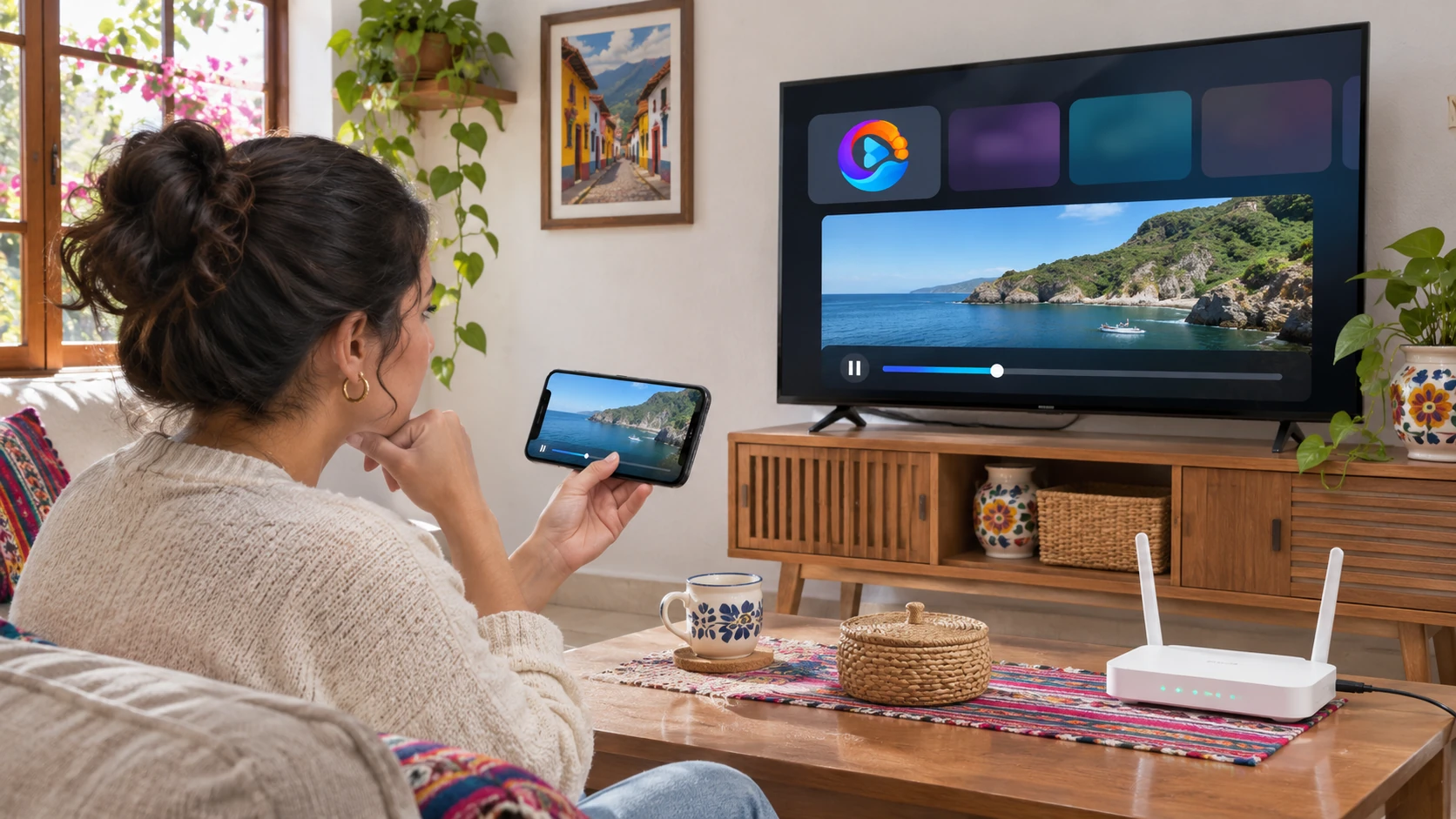
Para reducir confusiones, envía el modelo del dispositivo, la versión de Android o Android TV, la versión de Buzo TV si la conoces, el mensaje exacto y los resultados de las pruebas. No publiques contraseñas ni códigos de acceso. Un registro concreto ayuda más que decir solo que la app no funciona.
Preguntas frecuentes
Si las otras apps funcionan, ¿el problema es seguro de Buzo TV?
No necesariamente. Ese resultado limita la comparación a un síntoma que aparece con Buzo TV en ese equipo. Puede orientar el siguiente paso, pero no separa por sí solo la app, el dispositivo, la cuenta o la ruta de red.
¿Basta con abrir otra app?
No. Reproduce un video y espera a que empiece. La pantalla de inicio puede cargar aunque el video no lo haga. Anota si el contenido inicia, se congela o se interrumpe.
Buzo TV funciona en el teléfono, pero no en el televisor. ¿Qué significa?
Es una pista de que la diferencia puede estar en el televisor, su instalación o la forma en que se conecta. Asegúrate de probar primero ambos equipos en la misma red. Si cambias a datos móviles, registra ese cambio por separado.
¿Conviene reinstalar de inmediato?
No como primera prueba. Compara otras apps, reinicia el televisor y revisa la conexión. Si reinstalas, utiliza la descarga oficial de Buzo TV y guarda antes los datos que el soporte pueda necesitar.