Si la app Android todavía se abre y su desarrollador ofrece una actualización oficial, actualiza primero. Reinstalar queda para una instalación que no termina o una app que sigue fallando después de pasos básicos. Desinstalarla puede borrar los datos guardados en el dispositivo, así que conviene comprobar el origen de la app y el mensaje exacto antes de quitarla.
Para quienes usan Android en Latin America, el canal de instalación importa. Algunas apps llegan desde Google Play y otras se instalan con un APK descargado desde la página del desarrollador. En ambos casos, usa una fuente oficial y el archivo preparado para tu dispositivo; los nombres de los menús pueden variar entre teléfonos y televisores.
Actualizar y reinstalar no hacen lo mismo
Actualizar instala una versión nueva sobre la app que ya tienes, si Android reconoce que se trata de la misma aplicación y acepta el paquete. En una actualización de APK, eso depende del mismo application ID, del certificado de firma correspondiente y de que el código de versión no sea inferior al instalado. Android Developers explica estas condiciones y señala que un paquete incompatible puede requerir desinstalar la versión anterior.
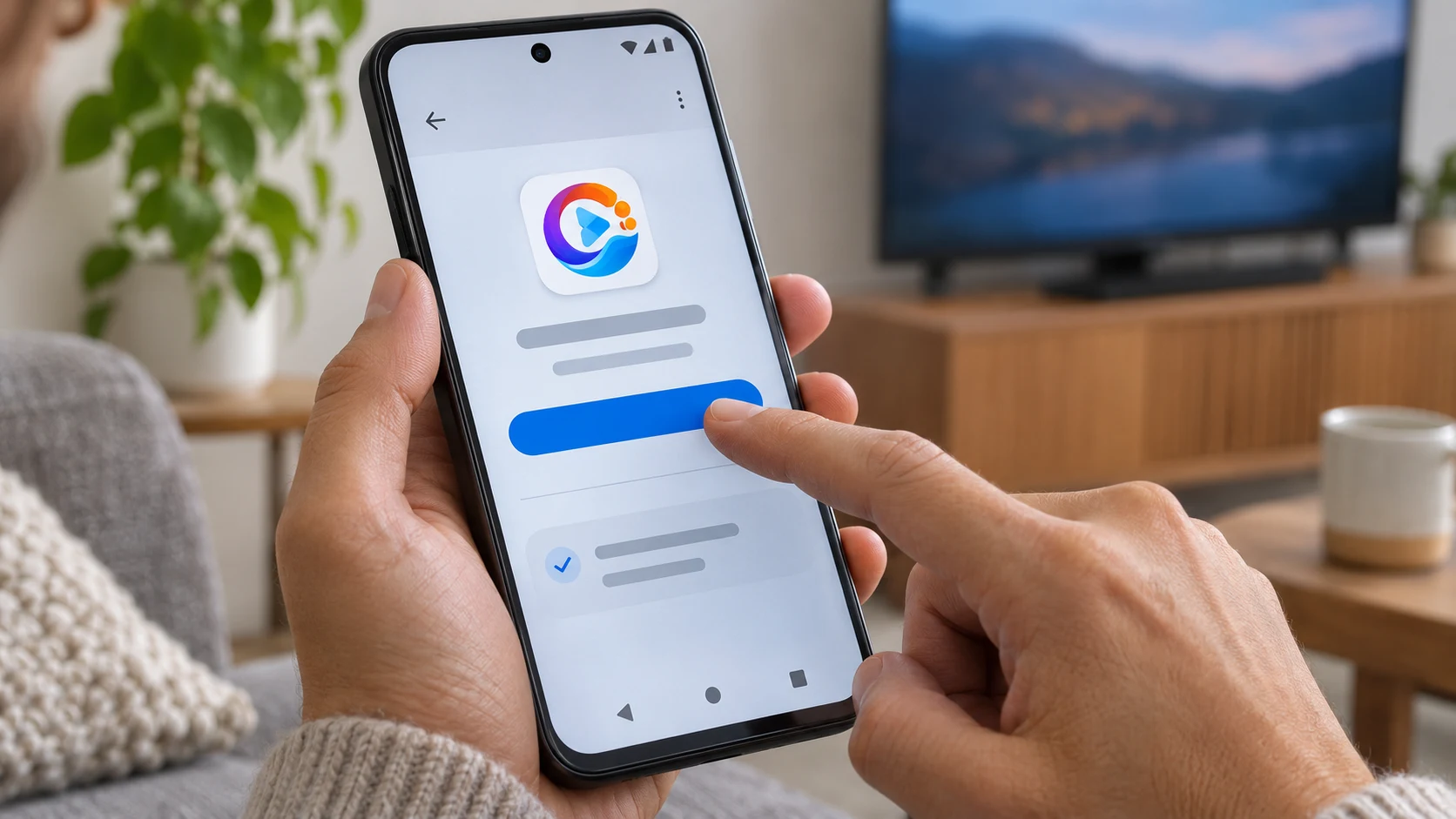
Reinstalar suele significar desinstalar la app y luego instalarla de nuevo. Puede servir si la instalación quedó incompleta o la app continúa fallando después de medidas sencillas. También elimina los datos que Android guarda dentro de esa app. Una actualización compatible y una instalación desde cero son acciones distintas, aunque ambas terminen con una versión más reciente.
Cuándo conviene actualizar primero
Elige actualizar cuando la app abre, muestra un aviso de versión antigua o el desarrollador anuncia una corrección para el problema que ves. Si vino de Google Play, abre la tienda, toca tu perfil y entra en Gestionar apps y dispositivo para revisar las actualizaciones disponibles. Ayuda de Android recomienda empezar por reiniciar y actualizar cuando una app se cierra, no abre o deja de responder.
Si instalaste un APK, vuelve a la página oficial del desarrollador y confirma que el archivo corresponde al mismo tipo de equipo. Descarga el archivo completo y abre el APK para instalar la versión nueva sobre la existente. Si el sistema acepta la actualización, no hace falta quitar la app antes. No uses un archivo de un sitio de terceros solo porque tenga un número de versión más alto.
La guía de instalación de Buzo TV ofrece archivos distintos para teléfonos y tablets Android, y para pantallas grandes como Android TV, Fire TV y Google TV. Su centro de soporte indica que, cuando la app necesita actualizarse, se descarga la versión reciente desde Instalar y se instala sobre la versión actual. Comprueba la guía antes de empezar y elige la variante que corresponde al dispositivo.
Si Android pide permiso para instalar desde esa fuente, autoriza solo la app que abrió el archivo, como el navegador o Downloader, y retira el permiso después si ya no lo necesitas. Al terminar, abre la app y comprueba si el aviso desapareció. Si no, anota el error tal como aparece; repetir la descarga sin revisar la variante o la fuente rara vez aporta información nueva.
Si aparece «Aplicación no instalada»
Antes de desinstalar, revisa tres cosas concretas: que descargaste la variante correcta, que el archivo terminó de descargarse y que hay espacio disponible. Si el APK se copió por USB o se descargó con una conexión inestable, obtén de nuevo el archivo desde la página oficial. La guía de soporte de Buzo TV recomienda comprobar la variante, la descarga completa y el espacio libre cuando la instalación se detiene.
Si el aviso aparece al instalar sobre una app existente, puede haber una diferencia entre el paquete nuevo y el instalado, incluida la firma o la variante. El mensaje no prueba por sí solo que tus datos estén dañados. Si no puedes confirmar qué versión tienes o de dónde salió, consulta al desarrollador antes de desinstalar: quitarla puede borrar información que no podrás recuperar.
Cuándo pensar en reinstalar
Considera reinstalar cuando la app no termina de instalarse pese a tener el APK correcto, o cuando sigue sin abrir después de actualizar y reiniciar el dispositivo. Para una app que se cierra, Ayuda de Android propone empezar por reiniciar, comprobar actualizaciones y forzar el cierre. La guía de Buzo TV sugiere cerrar la app por completo, reiniciar el equipo y, si persiste el fallo, borrar solo la caché antes de reinstalar.
La caché contiene datos temporales; borrarla no es lo mismo que borrar el almacenamiento o los datos de la app. Ayuda de Android advierte que desinstalar elimina los datos guardados. Por eso, no pulses «Borrar datos» como paso de rutina si no sabes qué guarda esa app o si no tienes cómo iniciar sesión otra vez.
Antes de quitarla, confirma que puedes volver a descargarla desde la fuente oficial y que tienes los datos de acceso necesarios. En Buzo TV, abre la guía de instalación de nuevo para verificar el APK correcto. Si necesitas ayuda, el centro de soporte pide incluir el modelo del dispositivo, la versión de Android y el texto del error; no envíes contraseñas ni códigos completos.
Después, desinstala desde Ajustes o desde el menú de la app, reinicia si el sistema lo solicita e instala el archivo oficial recién descargado. Si el mismo error vuelve a aparecer, detente y contacta al desarrollador con el modelo del equipo y el mensaje exacto. Instalar repetidamente el mismo paquete no corrige una firma incompatible ni una versión hecha para otro dispositivo.
Decide con el menor cambio necesario
Si la app funciona y hay una actualización oficial, empieza por actualizarla encima de la versión instalada. Si falla, revisa el archivo, la variante y el espacio antes de tocar los datos. Reinstala solo cuando las comprobaciones anteriores no resuelvan el problema y estés preparado para perder lo que Android guarda localmente. Si no sabes si el APK es compatible, pregunta al desarrollador primero.
Preguntas frecuentes
¿Actualizar una app Android borra mis datos?
Una actualización aceptada se instala sobre la app existente y no exige desinstalarla primero. Aun así, cada app puede manejar sus propios datos y sesiones. Revisa las notas del desarrollador, sobre todo si el instalador te pide quitar la versión actual.
¿Reinstalar es lo mismo que actualizar?
No. Actualizar reemplaza una versión existente cuando Android reconoce el mismo paquete y acepta su firma y versión. Reinstalar suele implicar desinstalar y después instalar de nuevo; Android advierte que la desinstalación elimina los datos guardados por la app.
¿Puedo instalar un APK nuevo encima del que ya tengo?
Sí, si Android lo reconoce como una actualización compatible. El identificador de aplicación debe coincidir, la firma debe ser válida para esa app y el código de versión no puede ser inferior. Si Android la rechaza, confirma la fuente y consulta al desarrollador antes de borrar la versión instalada.
¿Qué hago si no sé qué APK descargué?
No instales otro archivo hasta identificar la app actual. Revisa la información de la aplicación en Ajustes y vuelve a la página oficial del desarrollador para confirmar la variante. Si no puedes comprobarlo, comparte con soporte el modelo del dispositivo y el error, sin enviar tus credenciales.